前言
鉴于个人影视资源、项目文件、摄影作品等数据愈发庞大且复杂,当前以冷备份为主的管理模式已不再适用,故需一套稳定可靠、具备数据冗余保护、兼顾一定读写速度,且能支持家庭局域网共享与远程访问的解决方案——即 NAS。
最终我选择了 DIY NAS,而非成品 NAS。接下来我将介绍其搭建的主要过程。
最近在 AI 冲击下装机市场混乱,我算是赶上好时候了。
硬件清单
前置准备:
静电手环(防止静电偷袭硬件)、十字螺丝刀、扎带、系统启动U盘、显示器(或采集卡 + 另一台电脑)、键鼠。
配件:
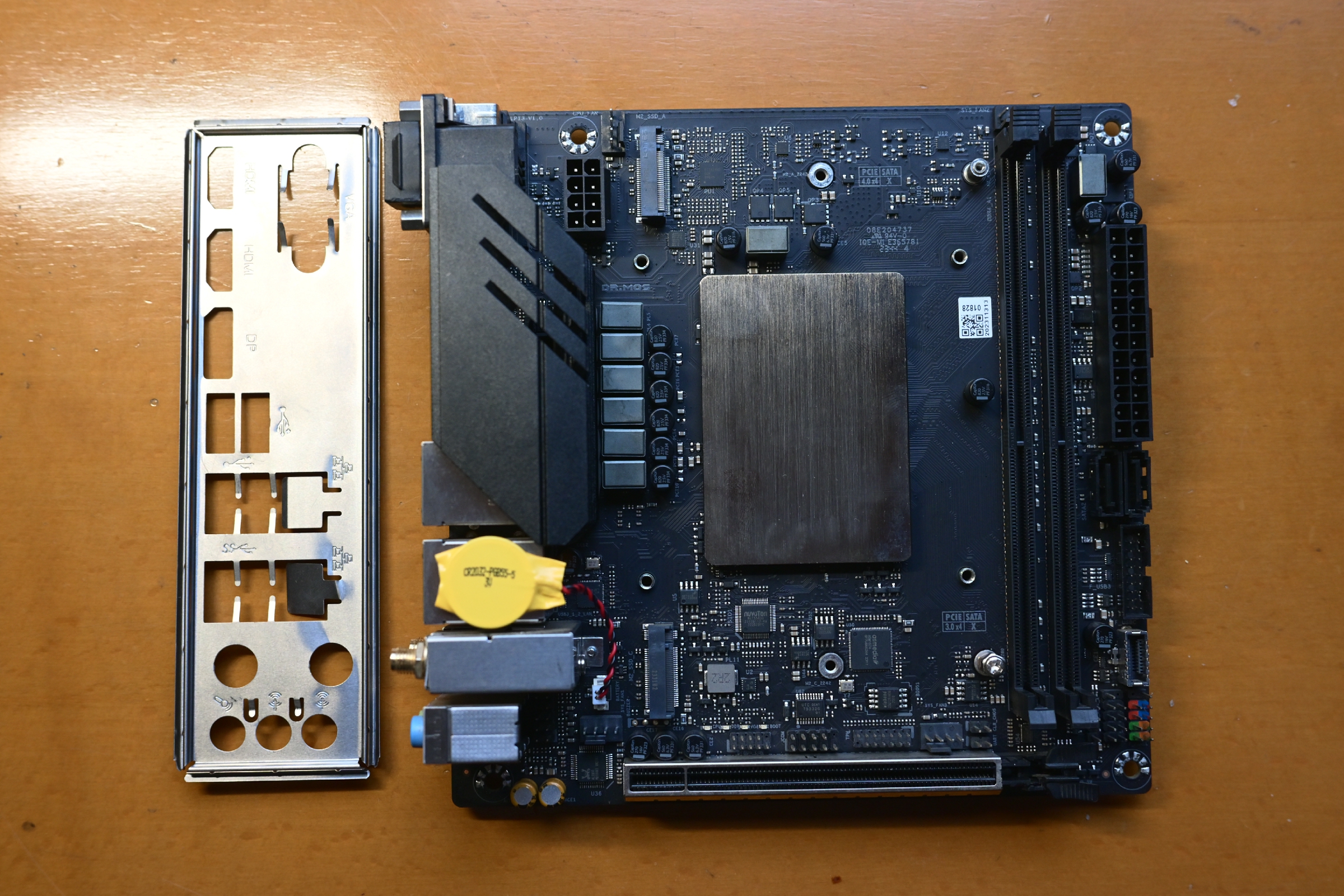
- 板U:铭瑄代工 攀升 i5-12450H(MS-MoDT 12450H ITX WIFI,集成 CPU,ITX)
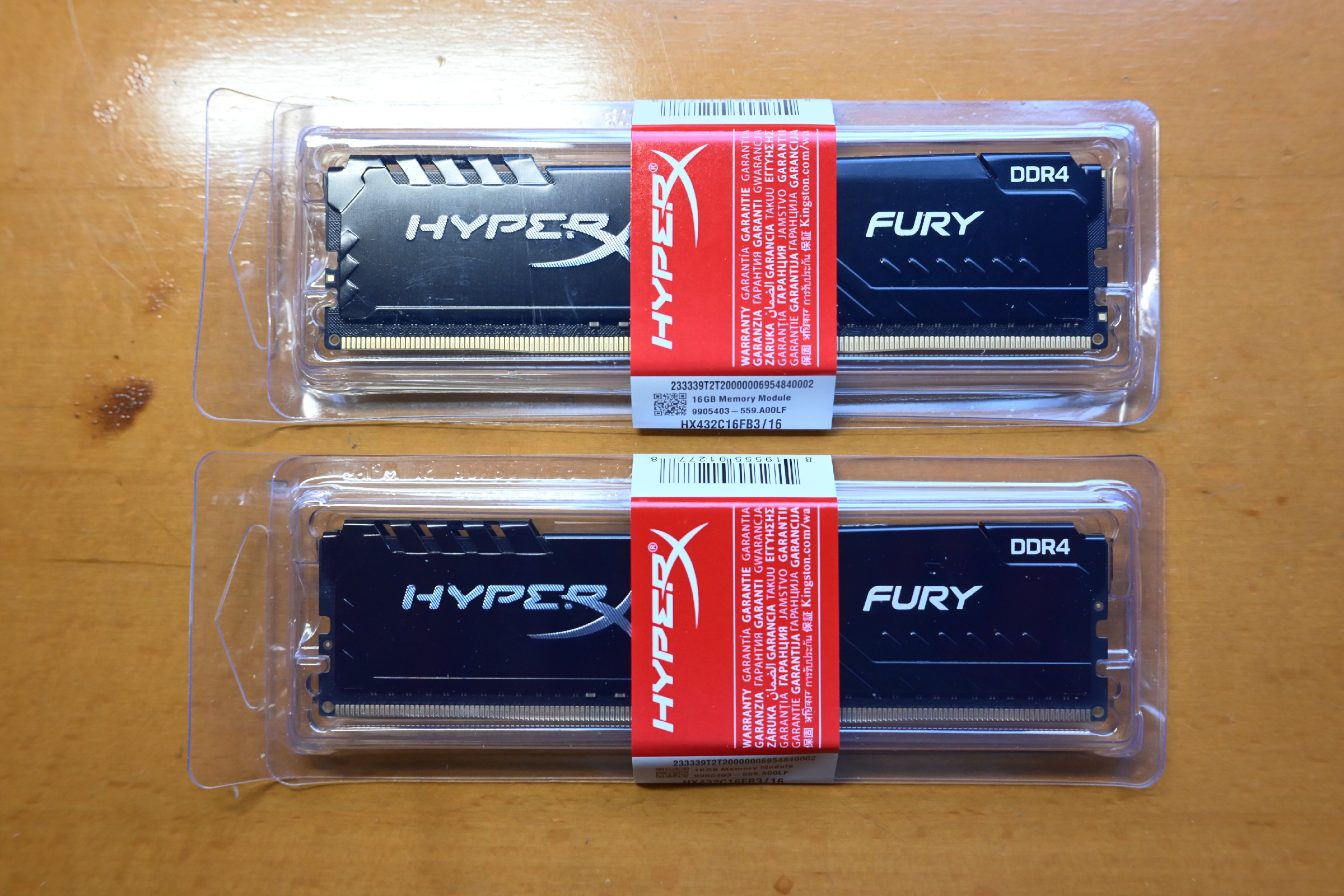
- 内存:DDR4 3200MHz 16G × 2
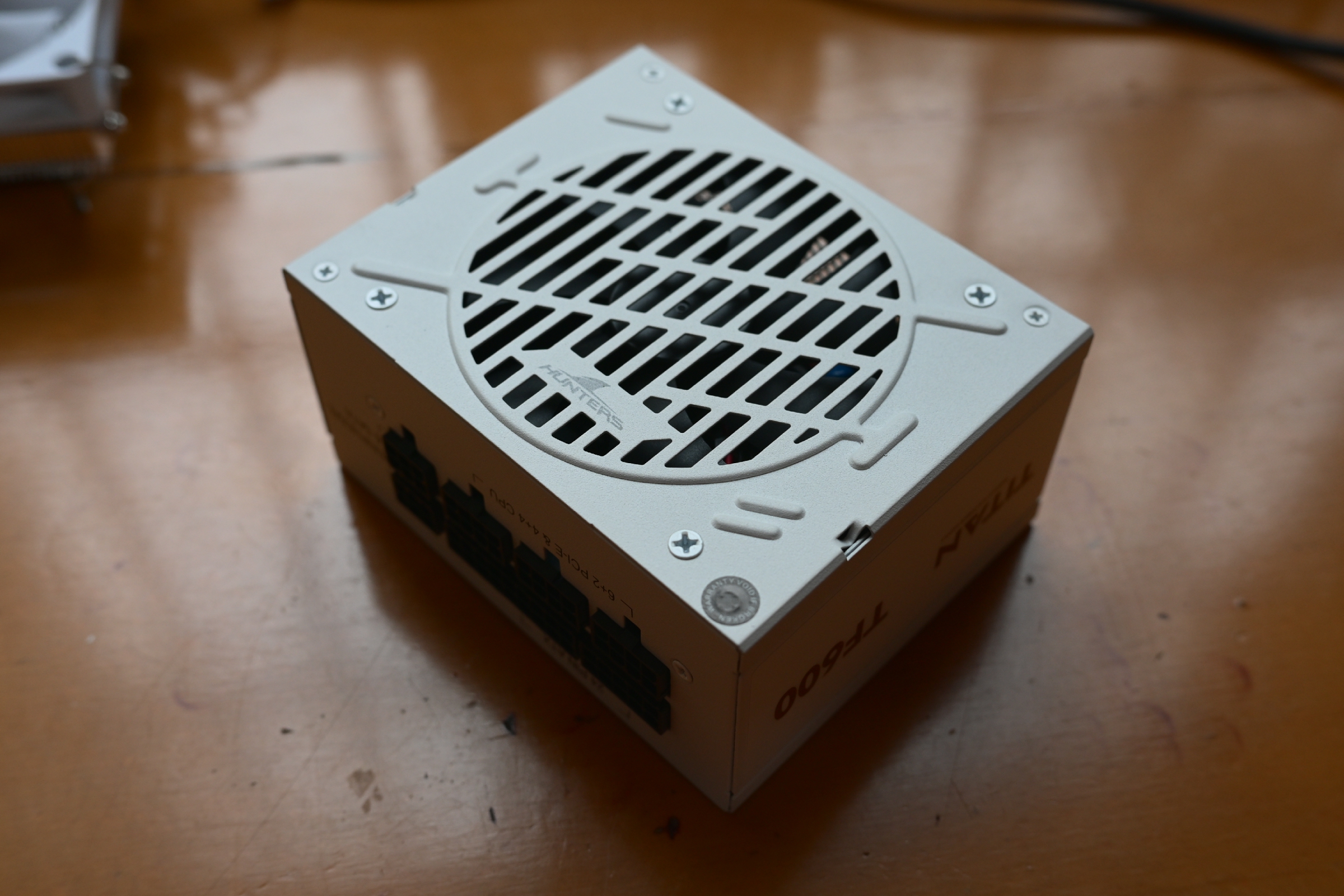
- 电源:长城 TF600 600W SFX 铜牌小电源
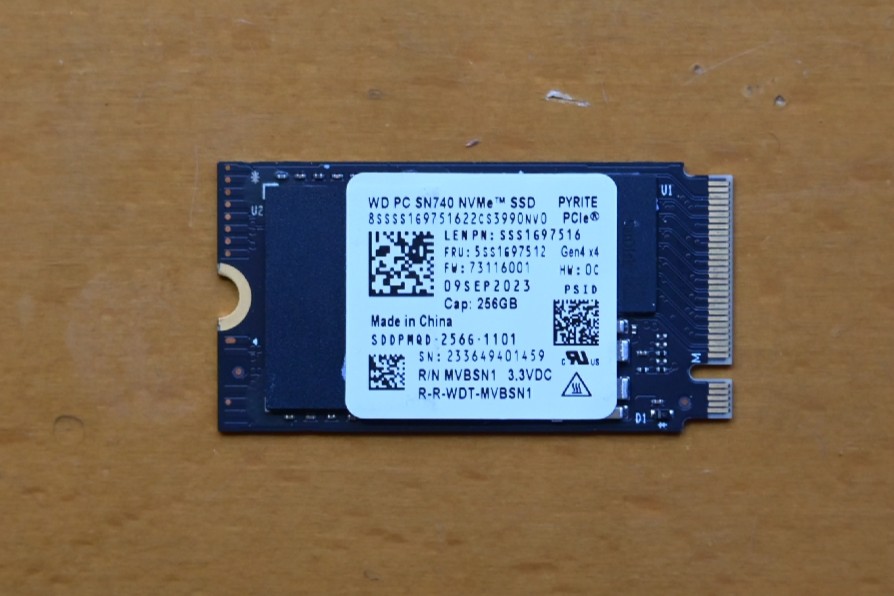
- 系统盘:SN740 256G 2242 PCIe 4.0 NVME
- 风扇:HP-400S(CPU风扇)、利民 TL-N12W-R5(机箱风扇,辅助散热)
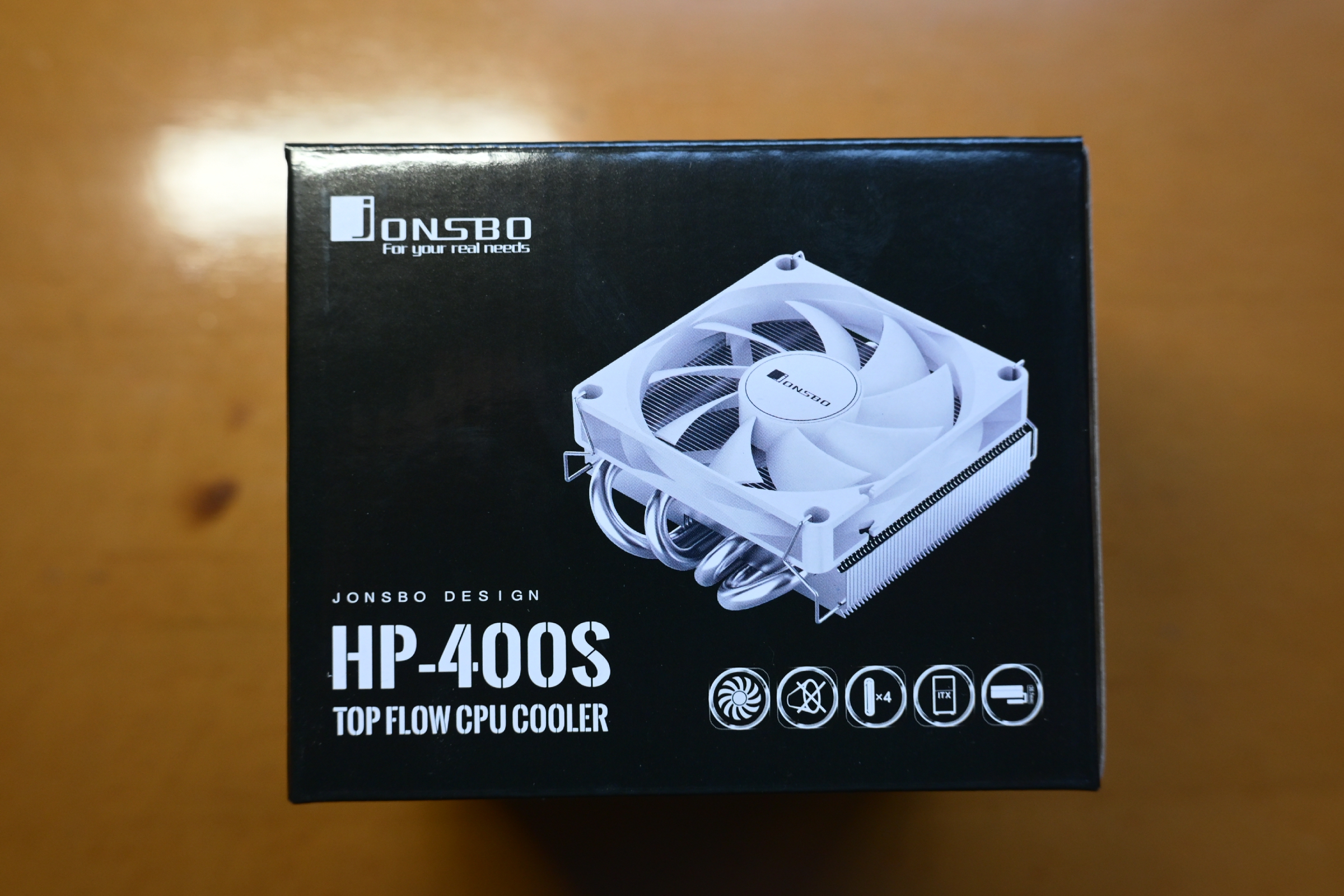
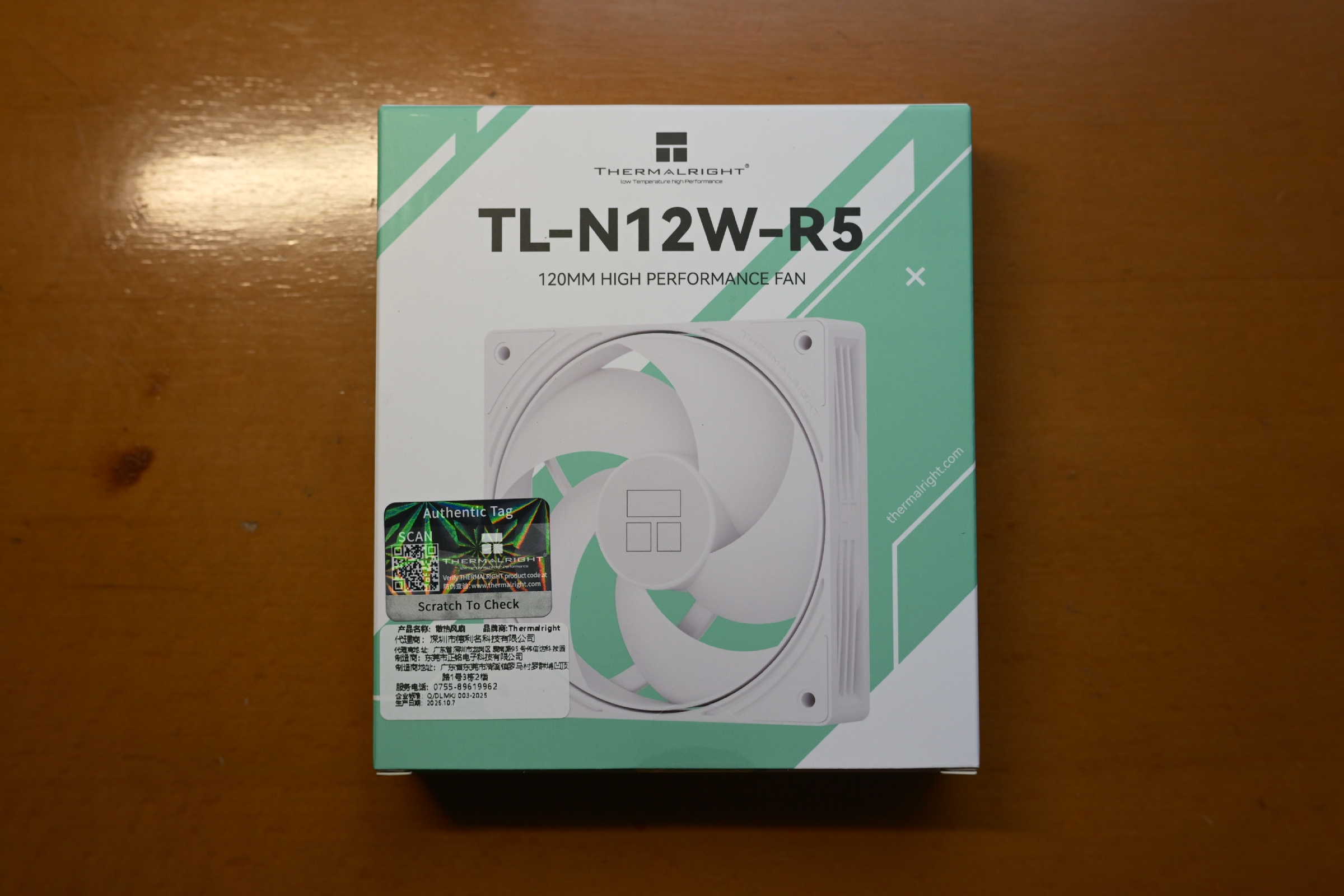
- 散热:信越 7921 硅脂
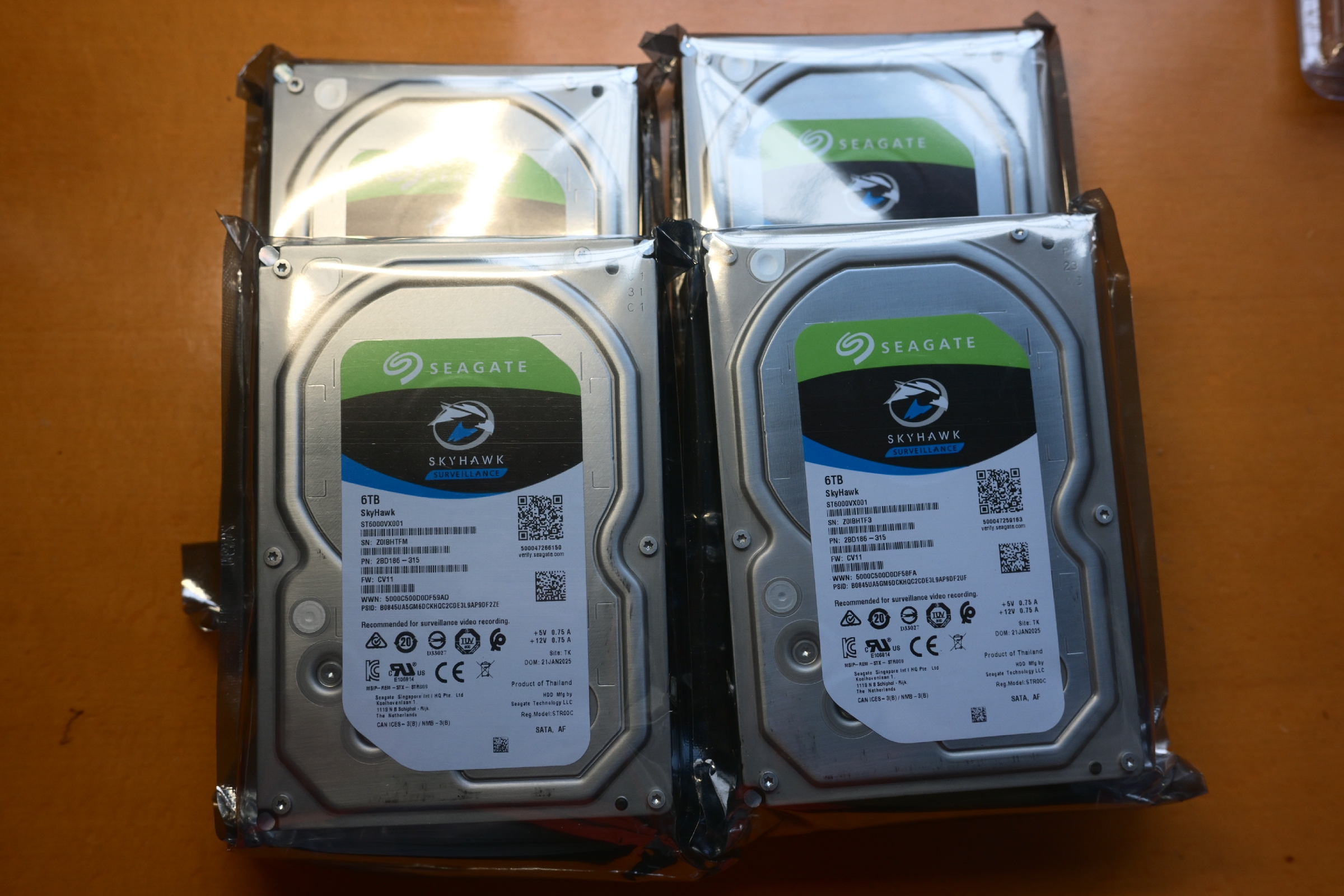
- 存储硬盘:希捷酷鹰 6T SATA 硬盘 × 4(6Gb/s,CMR)
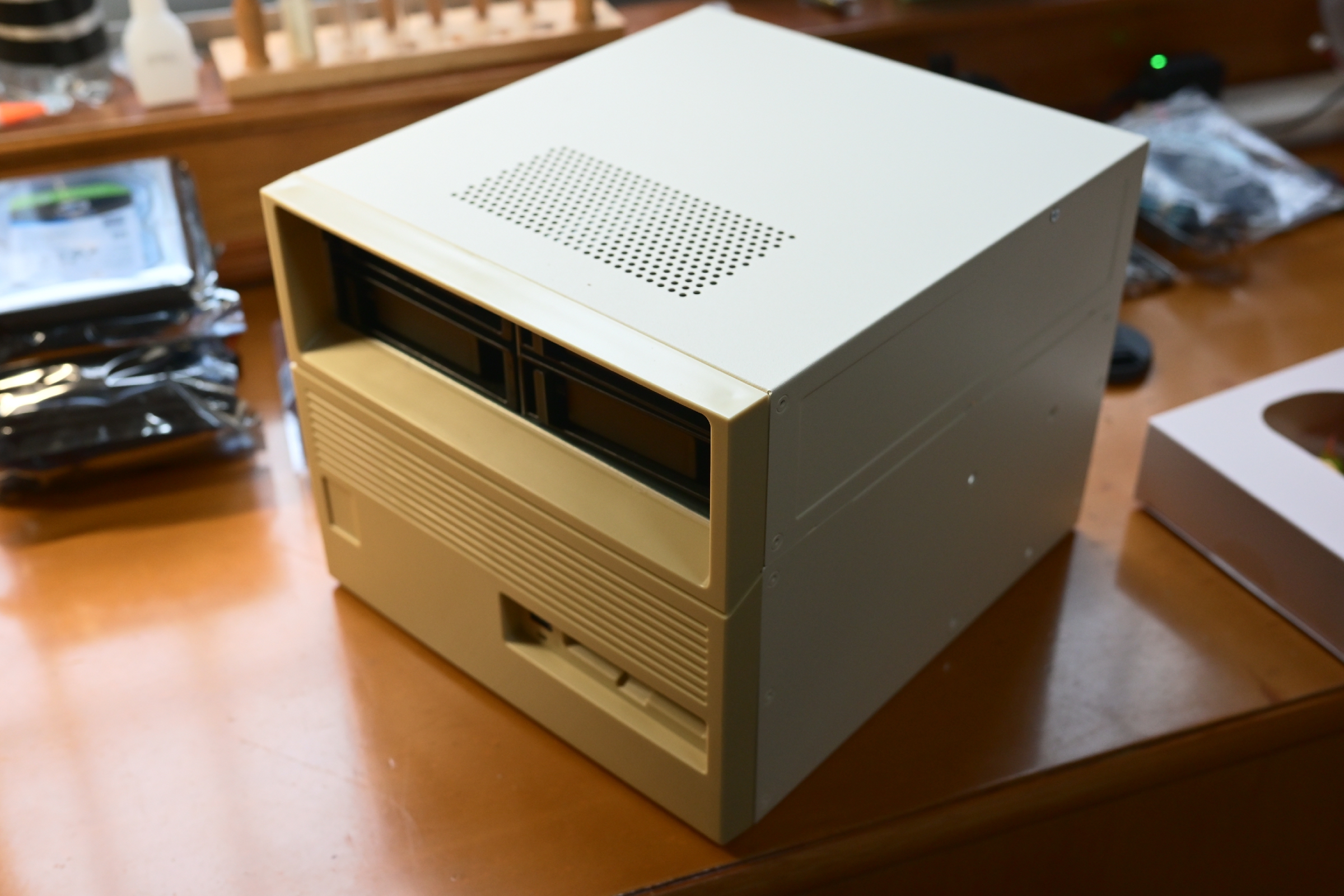
- 机箱:Beverly 小宝藏机箱

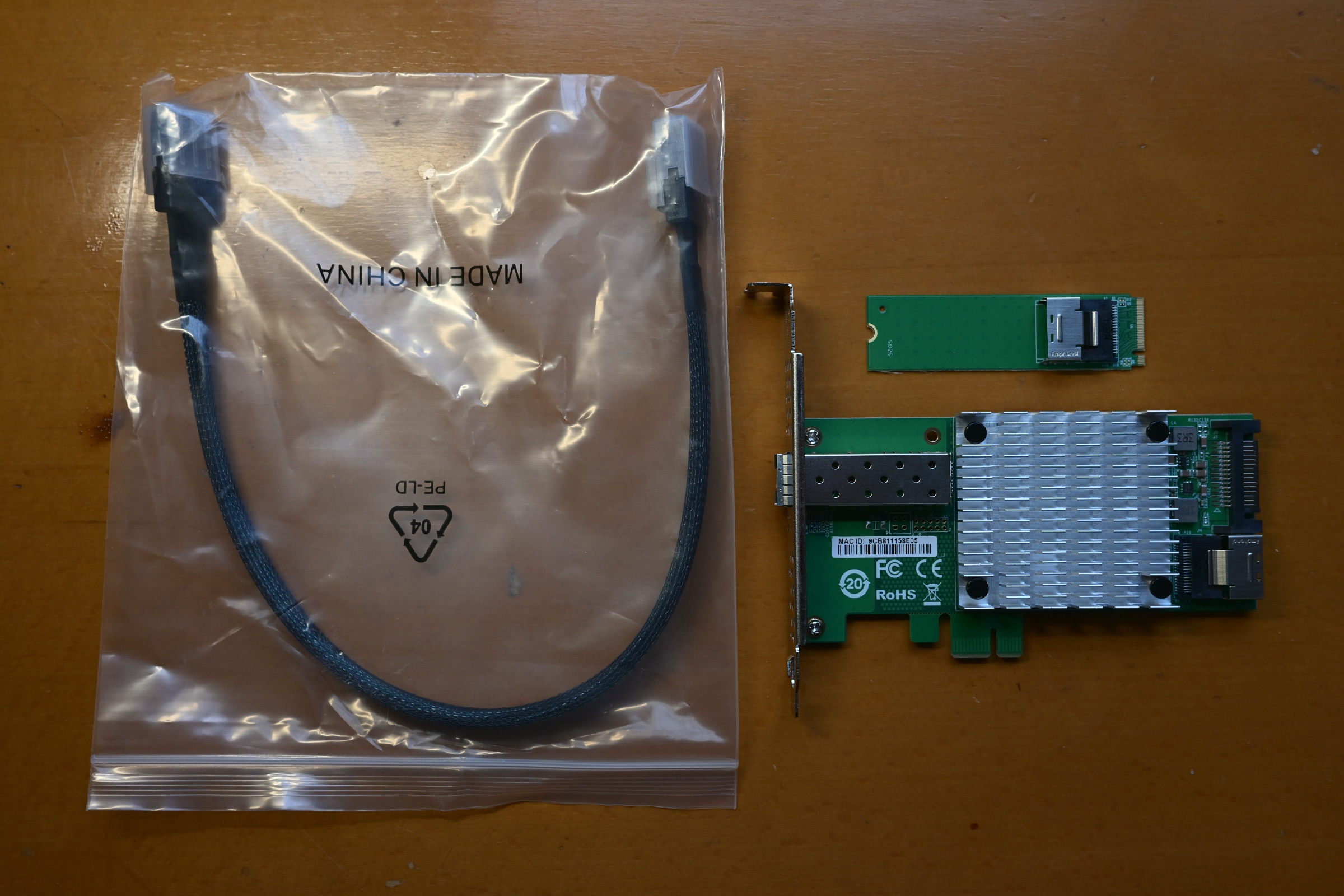
- 网络配件:WiFi 8DBi 天线 × 2、M.2 转万兆网卡
注意该网卡需搭配模块使用,可额外购买 SFP 万兆模块使用网线传输。
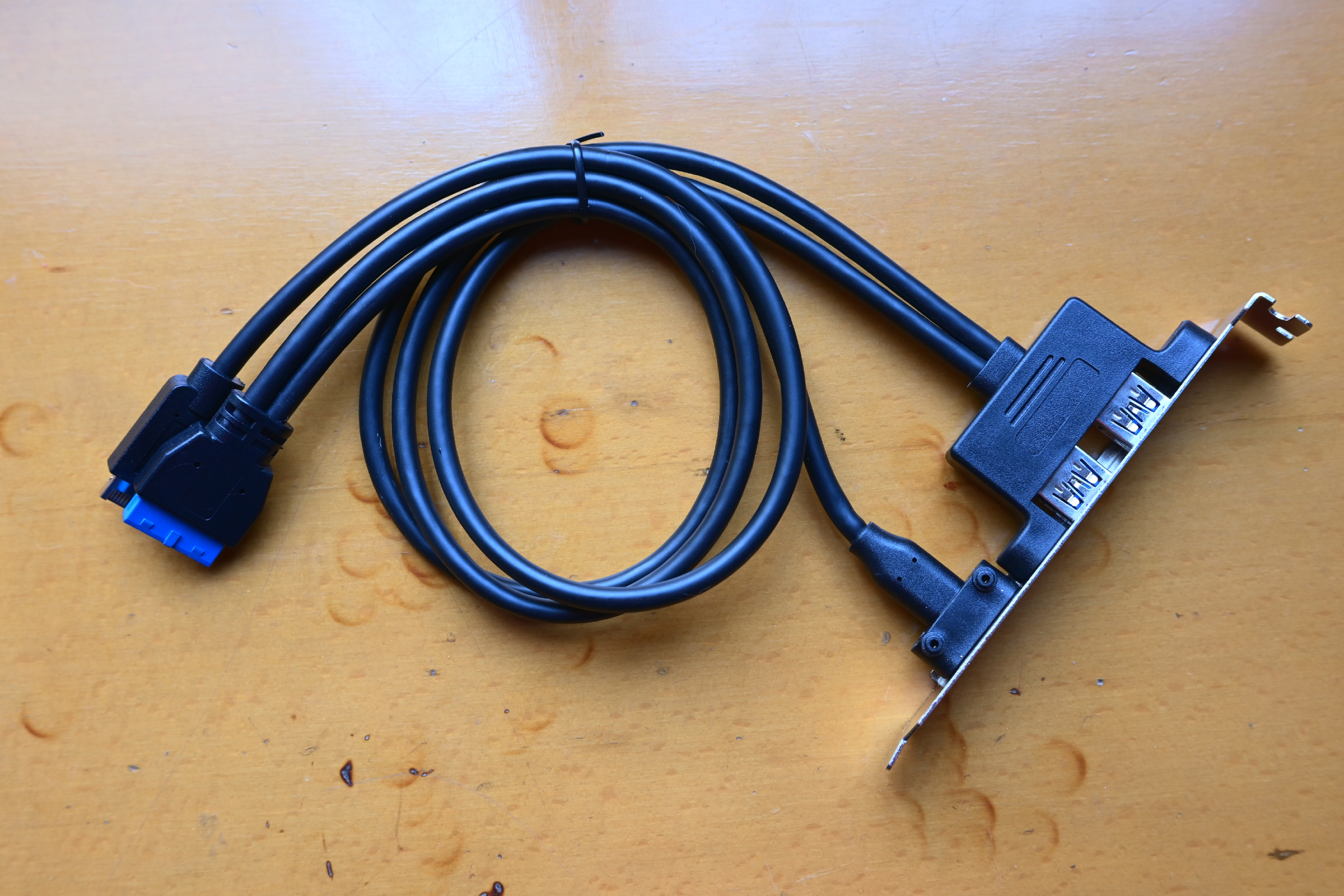
- 转接/延长配件:SATA 公对母电源延长线、SATA 数据线、19PIN/Type-E 转 PCIe 挡板
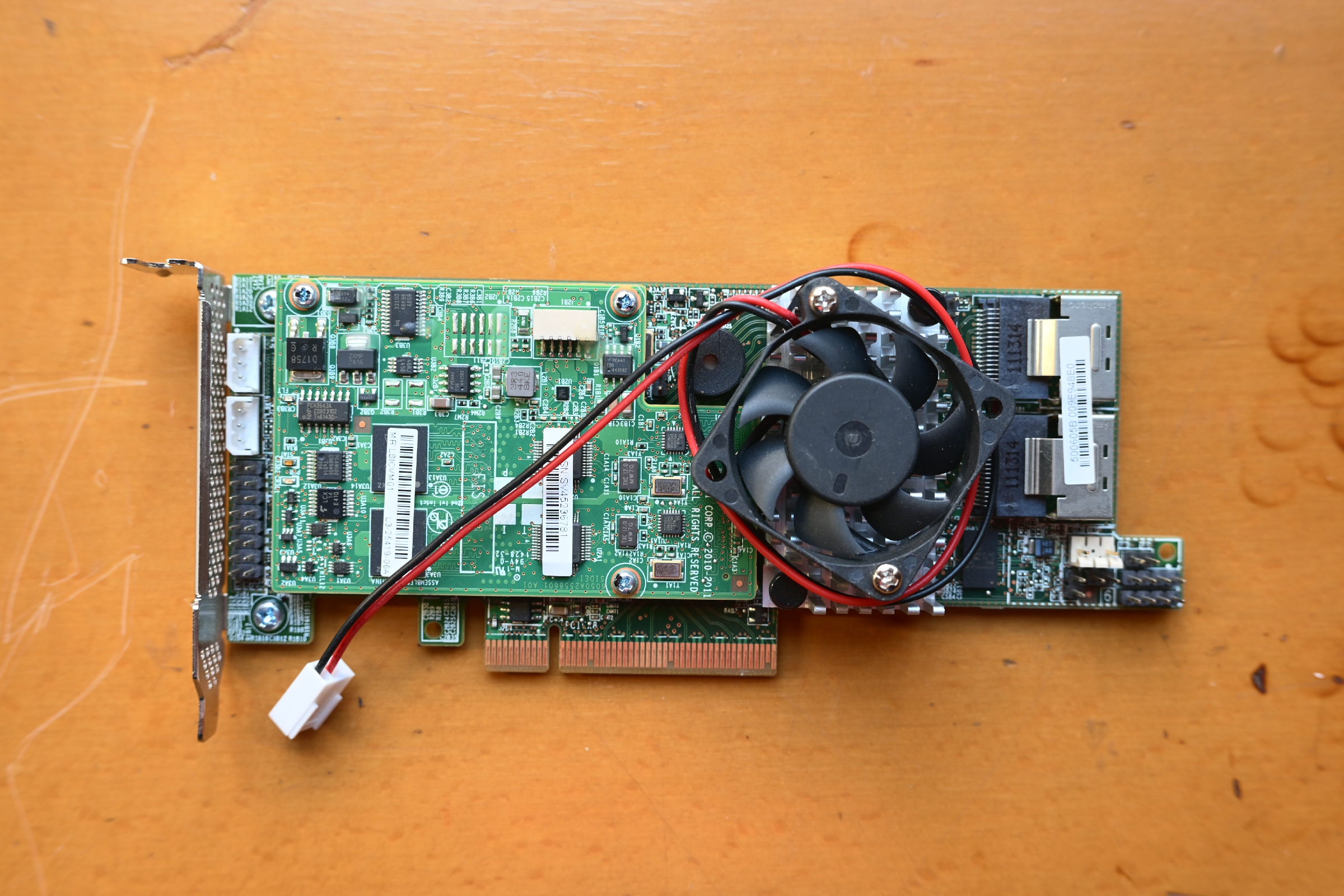
- 阵列卡:LSI 9271-8i(配散热风扇,SFF8087 转 4 SATA 线,CacheVault 模块、BBU 超级电容模块)
核心装机步骤
主板硬件:
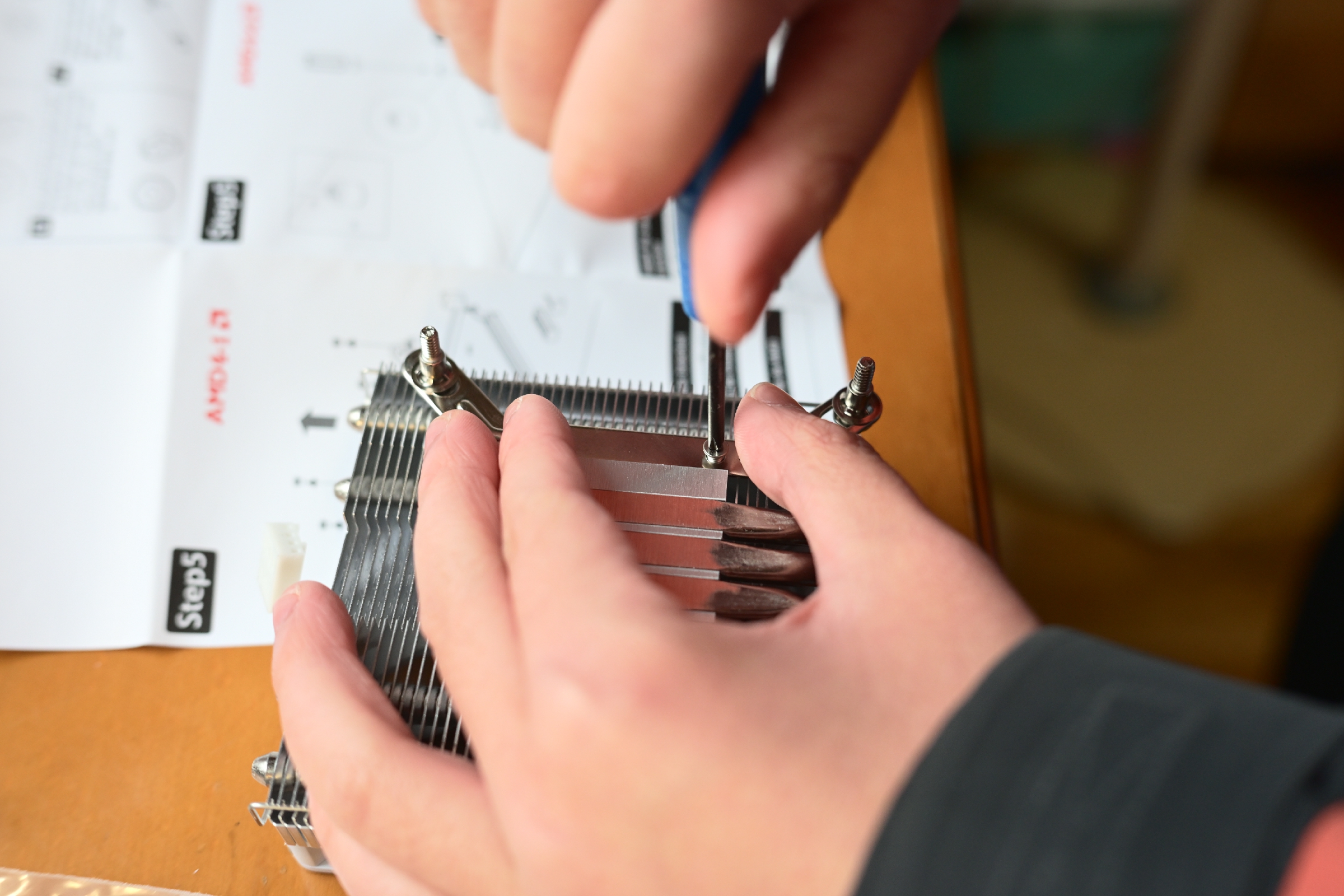
该主板为板U,CPU 已集成。注意安装部分散热器(当前情况)时,得先拆卸原装的背部扣具,才能安装第三方扣具。随后,取少量硅脂用刮板薄涂一层,将 HP-400S 风扇对准 CPU 插槽周围的固定孔,按对角拧紧法拧紧固定螺丝,连接风扇供电线至主板 “CPU_FAN” 插针即可。注意 CPU 供电接口,先安装散热器可能阻挡其被插入。
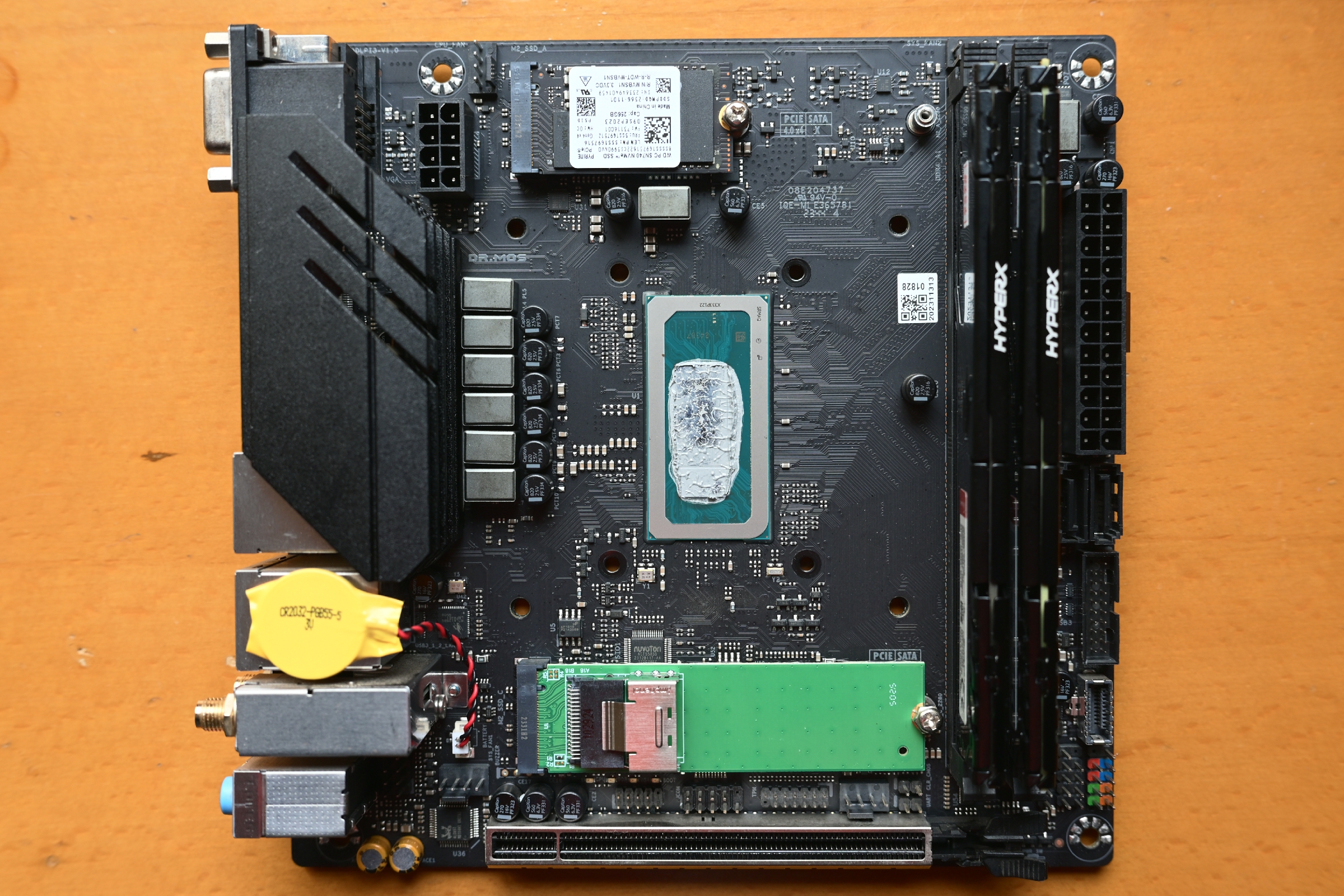
安装内存:注意防呆口,开启 XMP 模式(稍后 BIOS 中设置)。
系统盘安装:插到主板的 PCIe 4.0 M.2 插槽(M2_SSD_A),拧紧尾部固定螺丝。如果没有增高柱,可配合 M2 规格(视情况)的铜柱、螺母和螺丝平替。
阵列卡预处理:给 LSI 9271-8i 阵列卡加装配套散热风扇(如有必要更换硅脂)和 BBU / CV 模块。
提前安装 M.2 转万兆网卡的 M.2 部分(M2_SSD_B)。连接 SATA 数据线至主板其一接口。
主板装入机箱与外设连接:
电源接线:接 24PIN 主板供电线,8PIN CPU 供电线,前面板的 SATA 供电线,确保接线牢固,无松动。
安装主板:在机箱托盘上安装对应主板的铜柱,将安装好核心部件的主板放入托盘,对准铜柱,按对角拧紧法拧紧主板固定螺丝。
机箱风扇安装:将利民 120 风扇固定在机箱后侧的通风位(其实这个机箱只有一个 120 位)处,内吹风方向。内吹风可兼顾硬盘散热,但是积灰不友好。连接风扇供电线至主板 “SYS_FAN1” 插针。
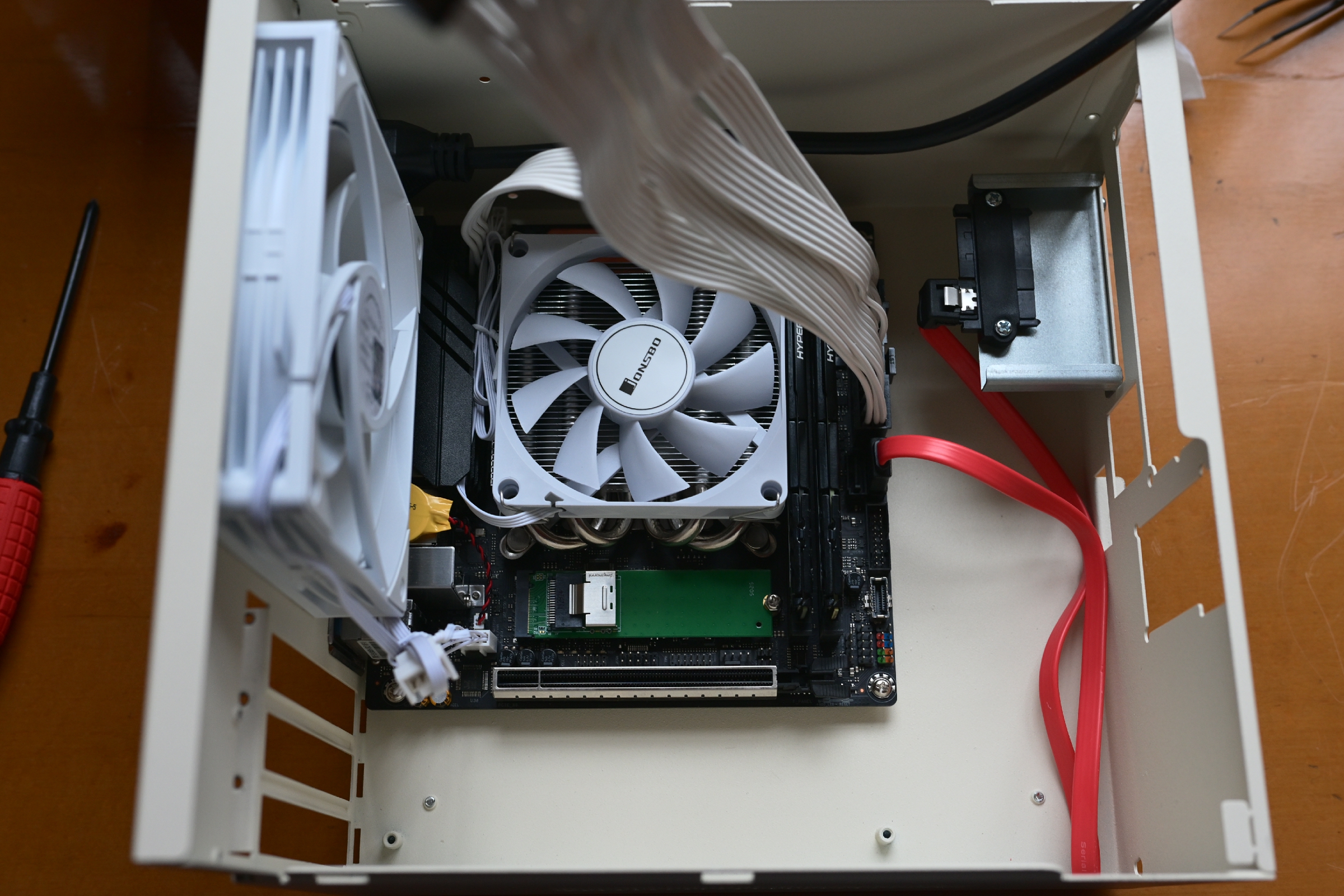
面板连线:将 19PIN/Type-E 转 PCIe 挡板安装在机箱对应位置,连接主板的 19PIN 和 Type-E 接口。机箱本体前面板有电源按键和 USB 3.0 接口。电源按键信号线此时必连,USB 3.0(即 19PIN)可选连,看你对前面板和后置 PCIe 的取舍。将刚才连的 SATA 数据线另一端连至前面板 SATA 口。
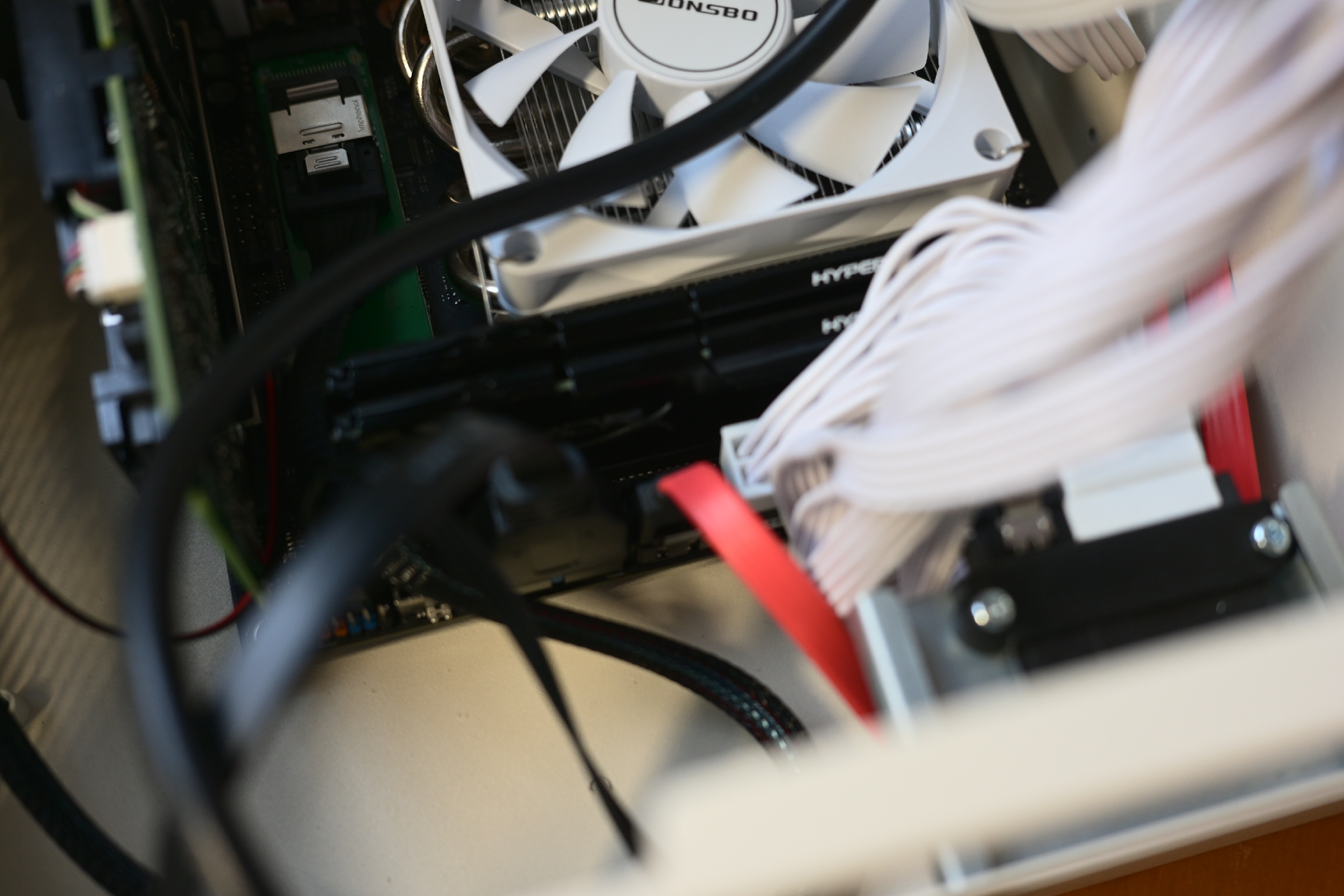
阵列卡安装:找到主板的 PCIe 4.0×8 插槽,取下机箱对应 PCIe 挡板,将阵列卡插入插槽,拧紧挡板固定螺丝;连接 SFF8087 连接器预留连接硬盘的接口。该卡是 SAS 6Gb/s 规格。每个 SAS 端口理论带宽约为 600MB/s。如果 4 块硬盘都连接在同一个SAS端口,那么所有硬盘共享这 600MB/s 的带宽上限。所以可以使用两条 SAS 线。连接风扇供电线至主板 “SYS_FAN2”。
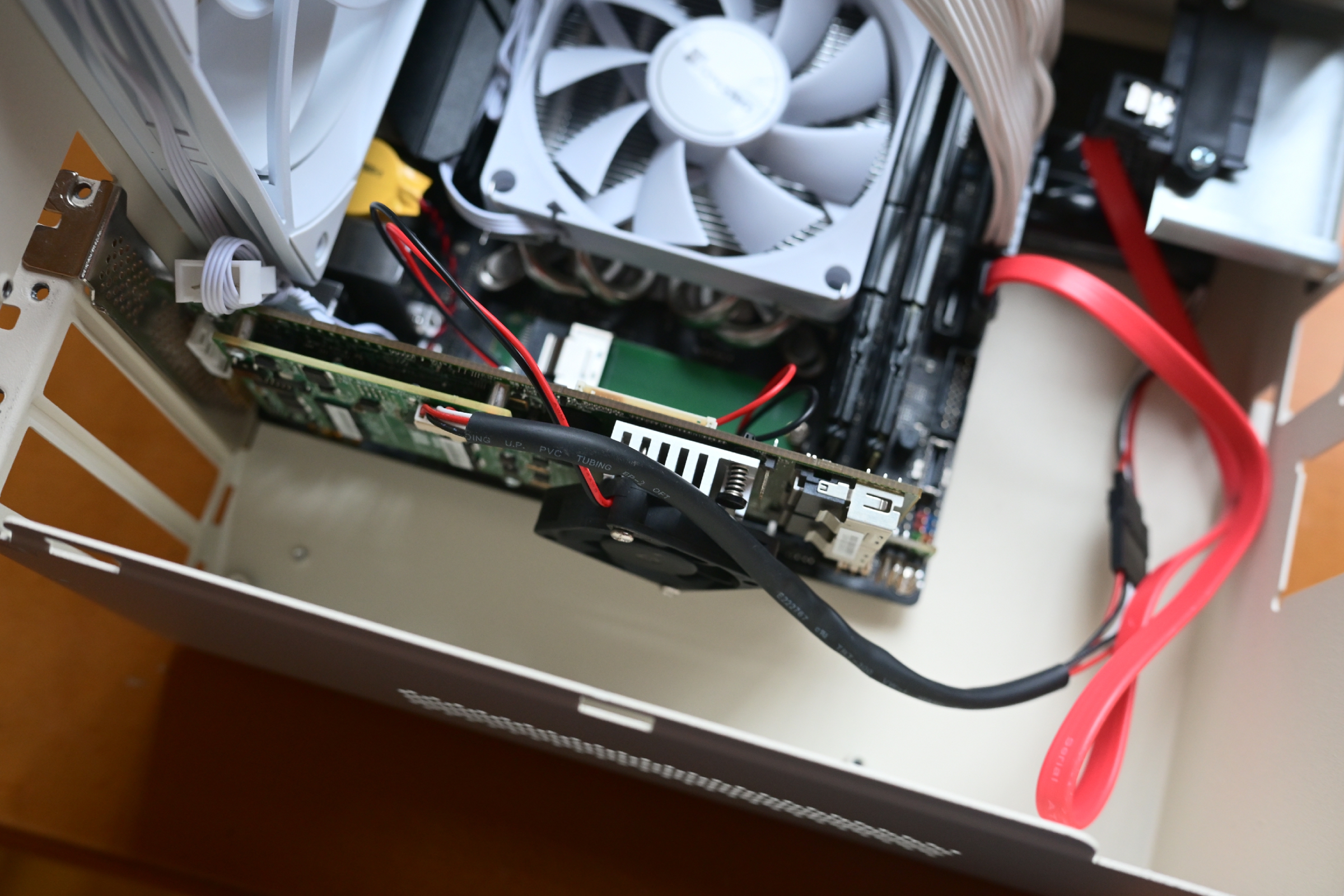
万兆网卡:取下机箱第三 PCIe 挡板,安置网卡,拧紧挡板固定螺丝。数据线连接网卡和 M.2 部分。SATA 公对母电源延长线连接电源的 SATA 供电接口和网卡供电接口。
安装 19PIN/Type-E 转 PCIe 挡板。
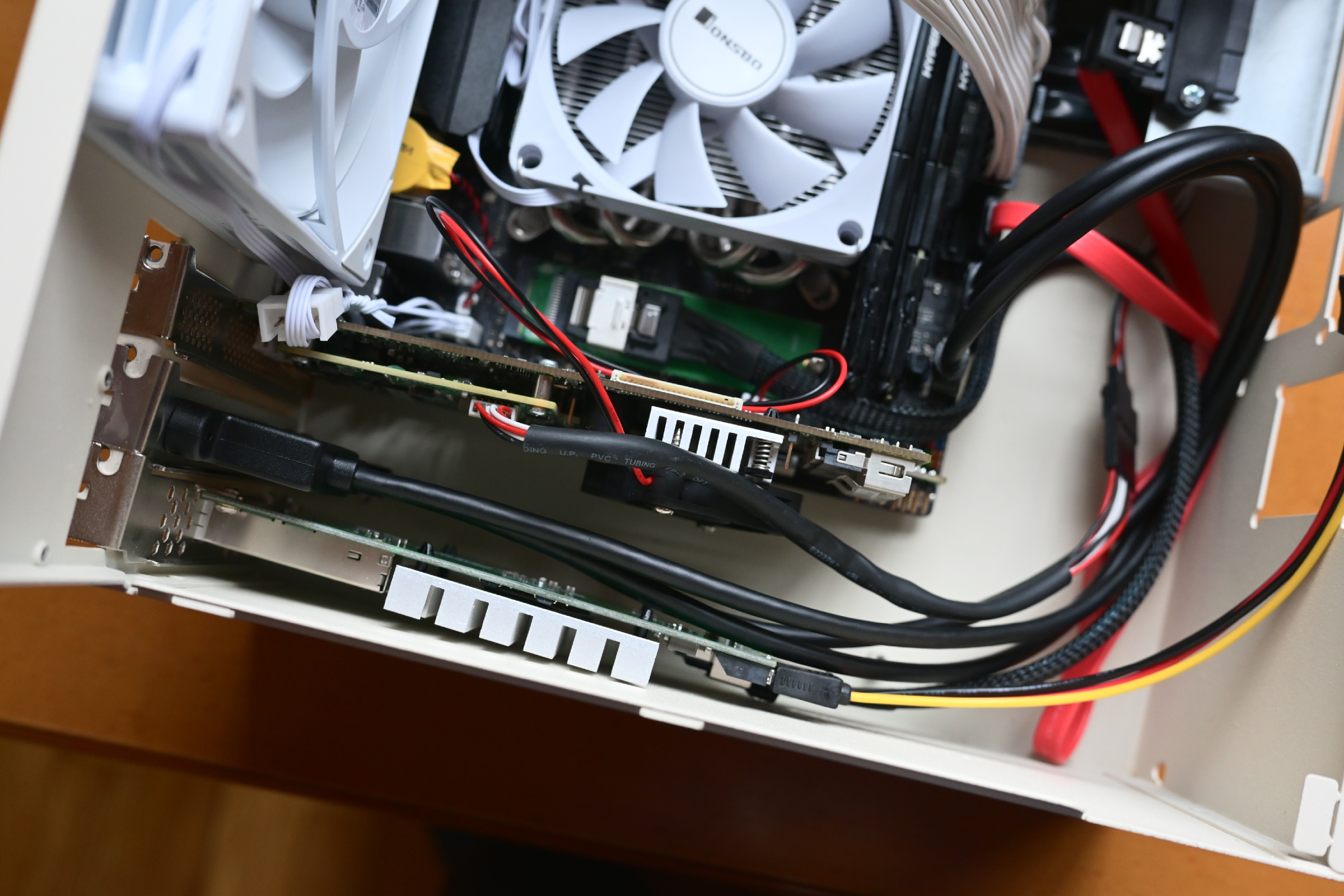
固定电源:将电源固定在机箱电源位,连接机箱自带电源延长线。
注意下图中这个部位(19PIN/Type-E)的接线稳定性。
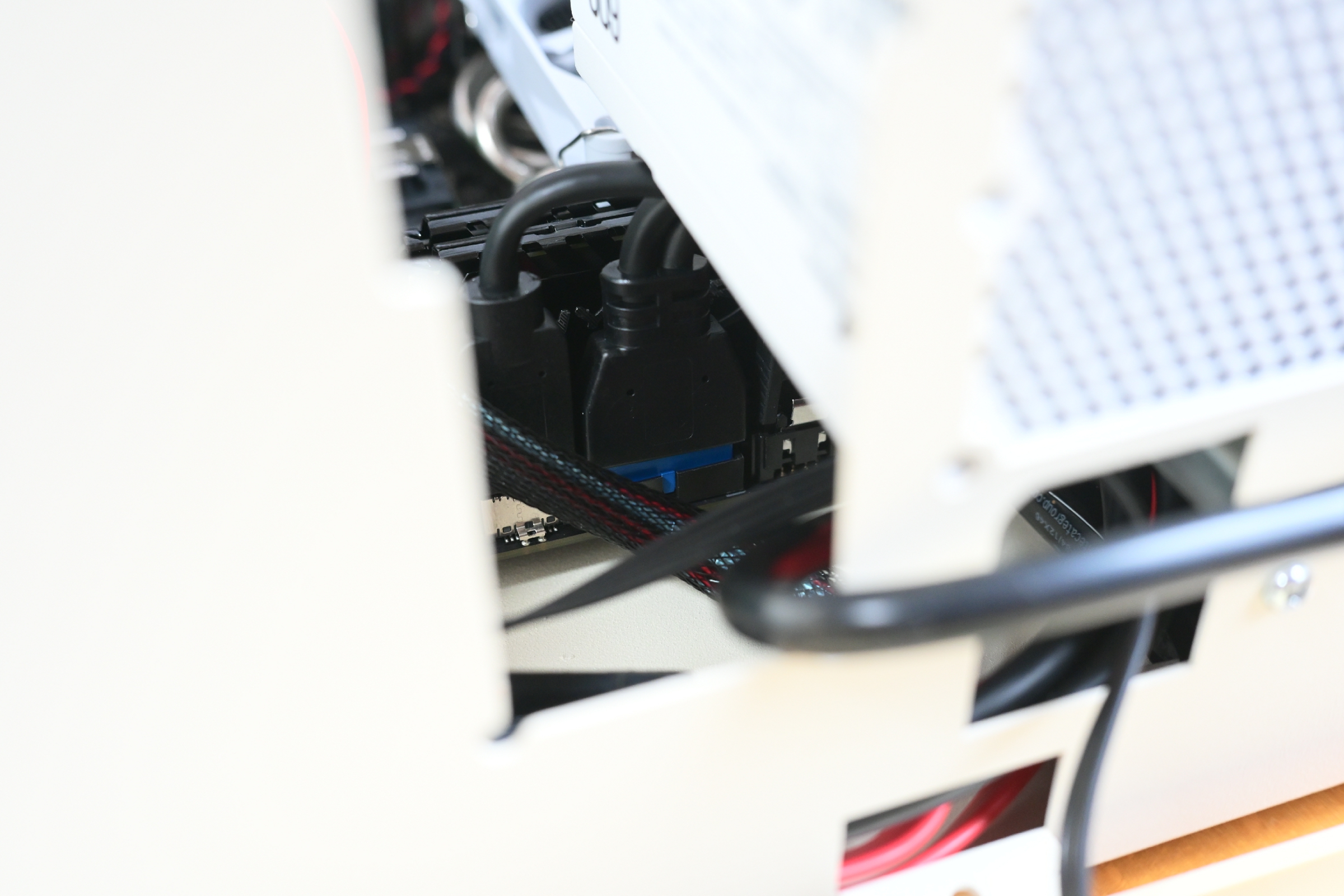
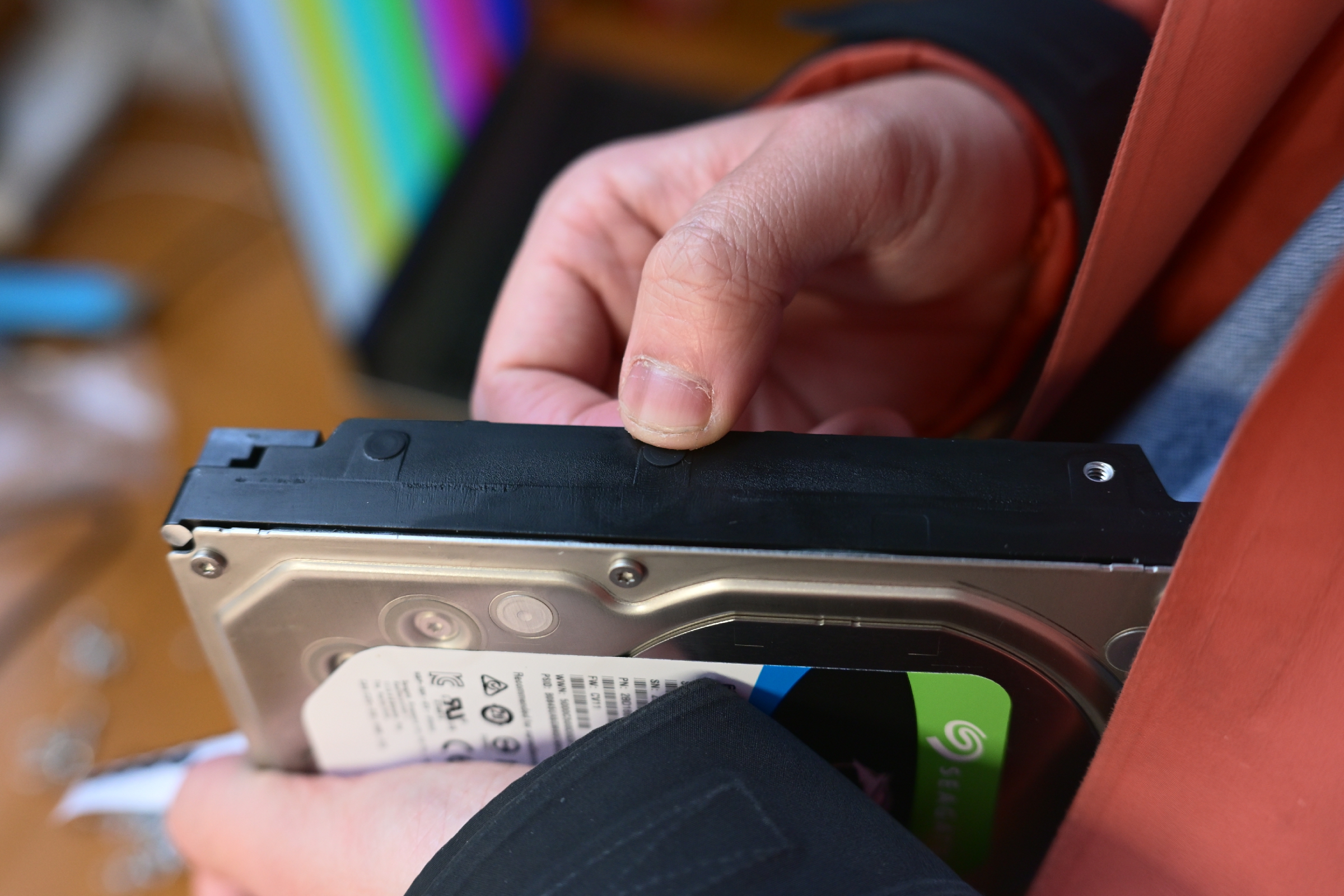
硬盘安装与连接:将 4 块酷鹰 6T 硬盘装入硬盘托架,用螺丝固定,记得贴缓冲垫。插入机箱上部硬盘位(插准接口,不要大力出奇迹)。该机箱硬盘背板供电为两个大4PIN,此时可连接。同时连接阵列卡 SFF8087 连接器导出的 SATA 数据线。注意硬盘安装顺序,后续阵列配置需对应,做好标记(如硬盘 1-4)。
其他配件安装:将 2 根 WiFi 8DBi 天线拧在主板 WiFi 天线接口。
收尾:
用扎带整理机箱内所有接线,避免遮挡风扇、堵塞通风口,确保散热顺畅;检查所有接线是否牢固,无松动、错接(重点检查主板供电、CPU供电、硬盘供电和阵列卡连接)。确认所有硬件安装到位,阵列卡、万兆网卡、固态硬盘均完全插入对应插槽。
插电,开机。
LSI 9271-8i 阵列卡配置
阵列卡可以通过 WebBIOS、BIOS 和 LSI Storage Authority (LSA) 管理,接下来演示 BIOS 管理,下文会讲到使用 LSA 管理。
接通电源,连接显示器和键盘,开机后按 Delete(铭瑄)进入主板 BIOS 设置:
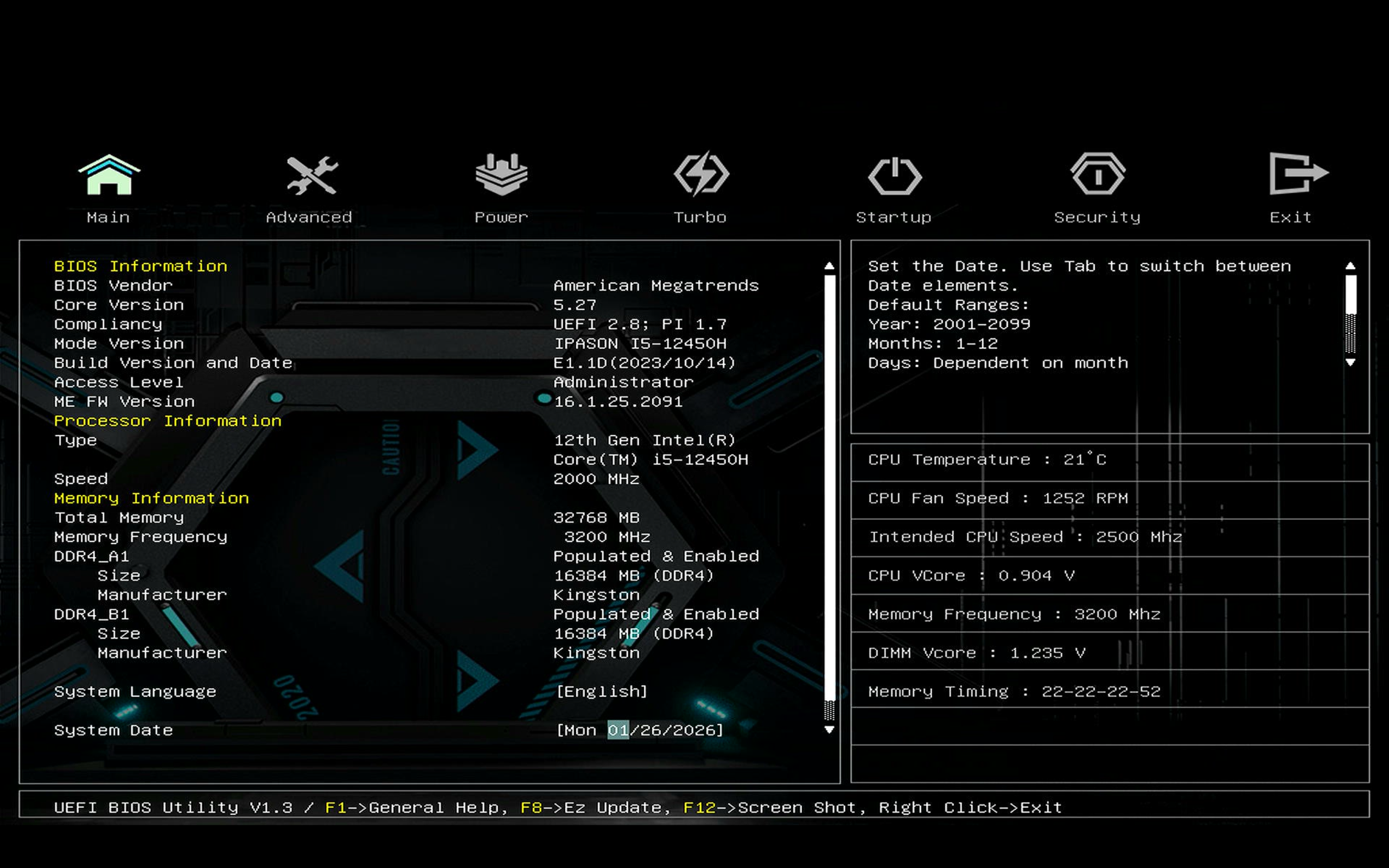
在 BIOS 中找到 RAID 卡(同时可看到万兆网卡已识别):
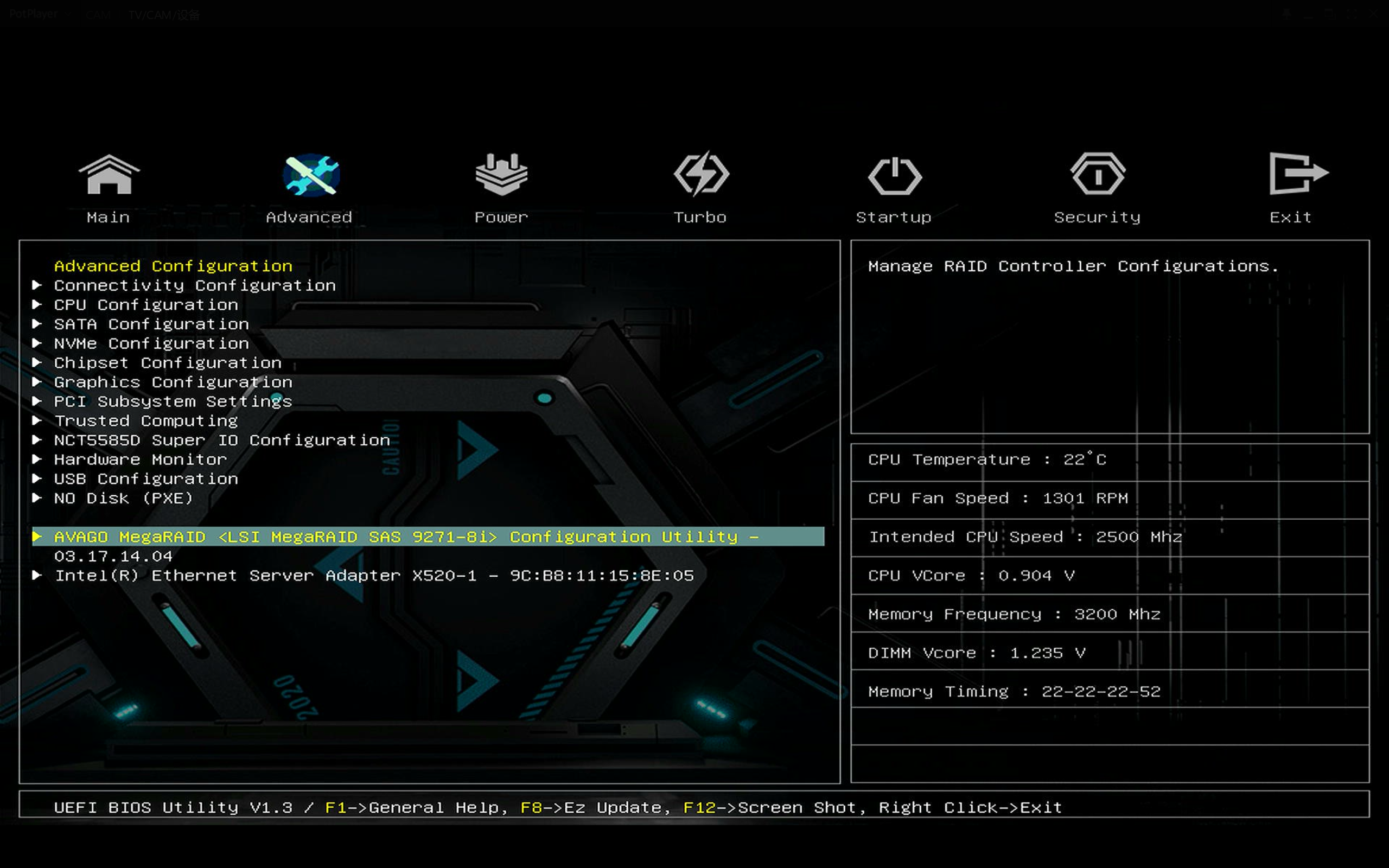
Enter 进入配置界面。
进入界面后,默认显示阵列卡信息,可以查看已识别的硬件:4 块 6T SATA 硬盘等。
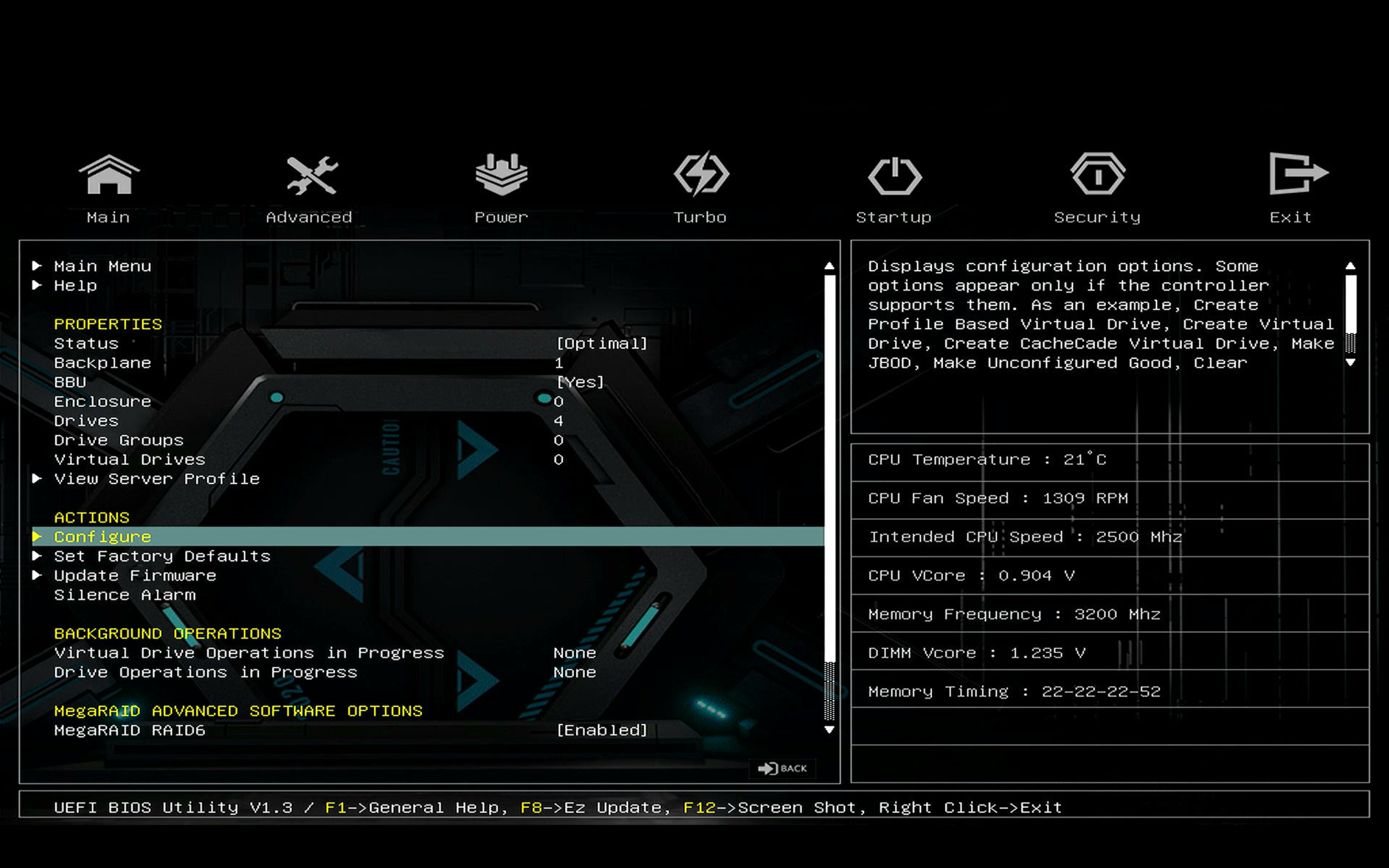
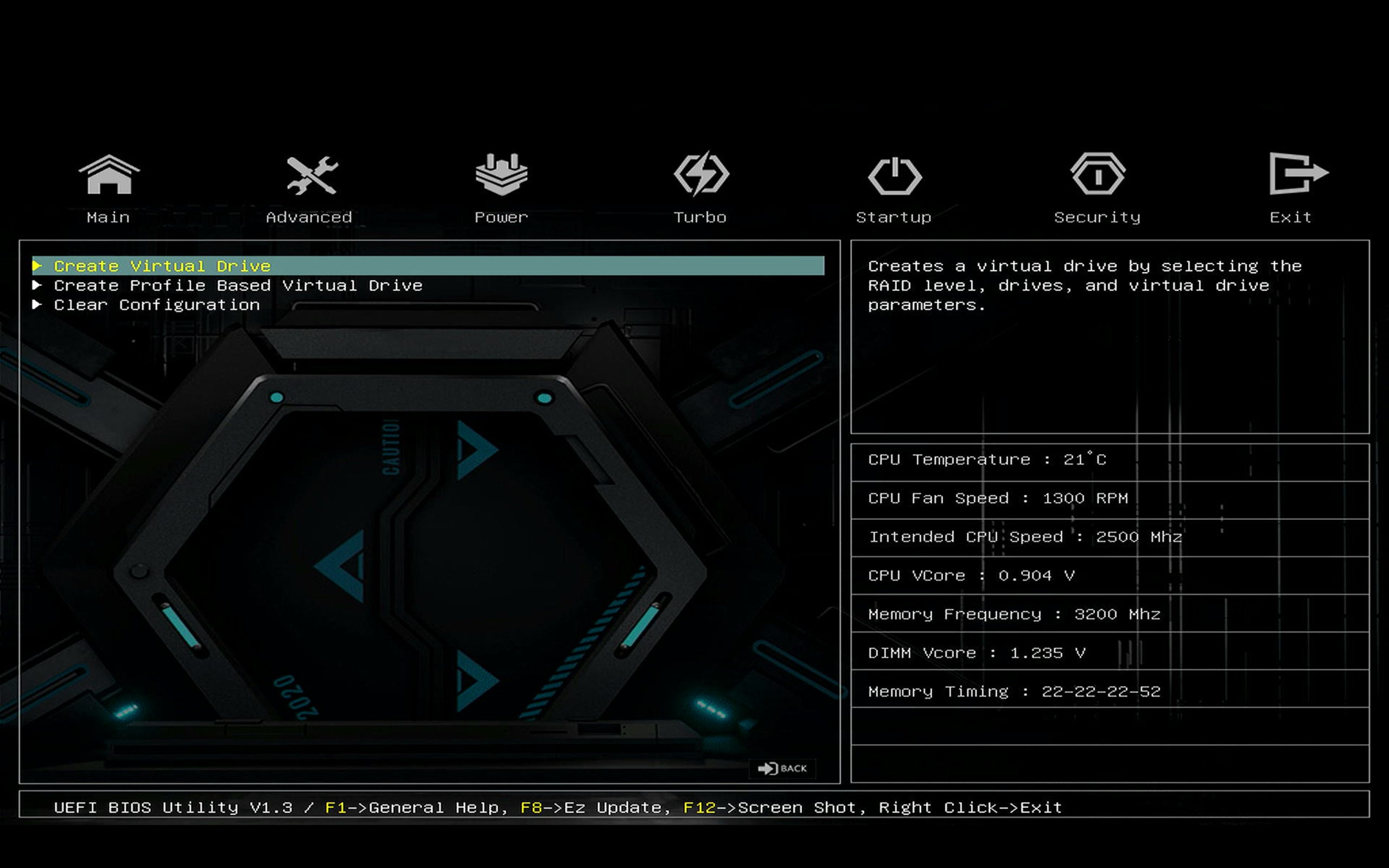
选择 Configure,再 Create Virtual Drive。此次为测试我选择 RAID 0,Select Drives,全选。
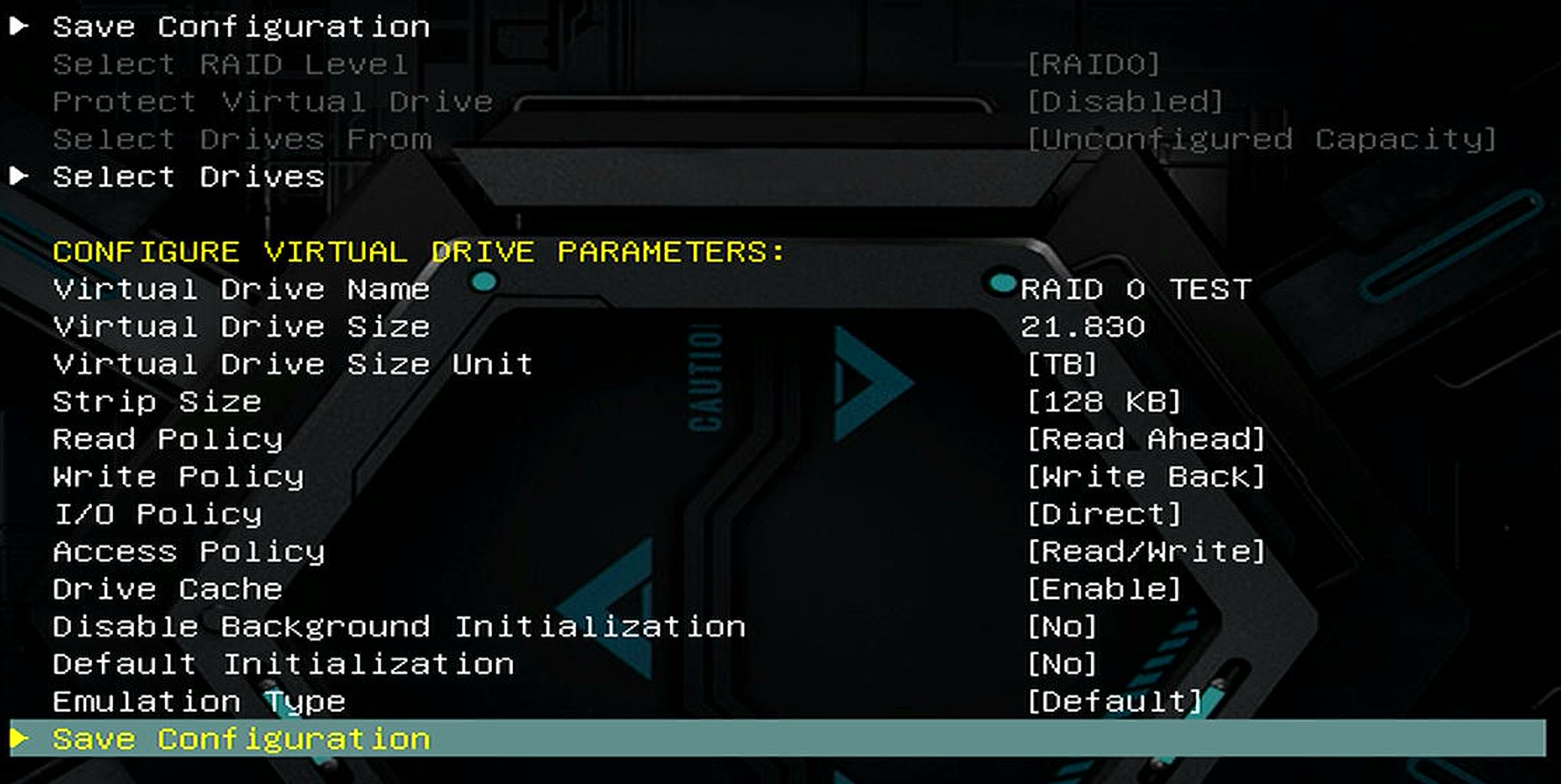
设置阵列参数:Strip Size( 条带大小 ),按需求选择。(经验简易机械硬盘设置 128K 大小,兼顾读写速度和容量利用)
阵列卡带 BBU 的话,设置回写以提升写入性能。
Save 后即会创建虚拟磁盘,随后退出 BIOS 即可。
最终我会创建 RAID 10,RAID 10 是 2 组 RAID 1(每组 2 块),总容量 ≈ 6TB × 2 = 12TB,读写性能 / 容错性更好,适合对速度和安全要求高的场景。
如果使用别的阵列卡,则要打开
CSM支持和设置启动顺序等。注意某些 CPU 在 CSM 模式下无法使用核显,需搭配亮机卡调试。
安装 Windows 11 专业版测试
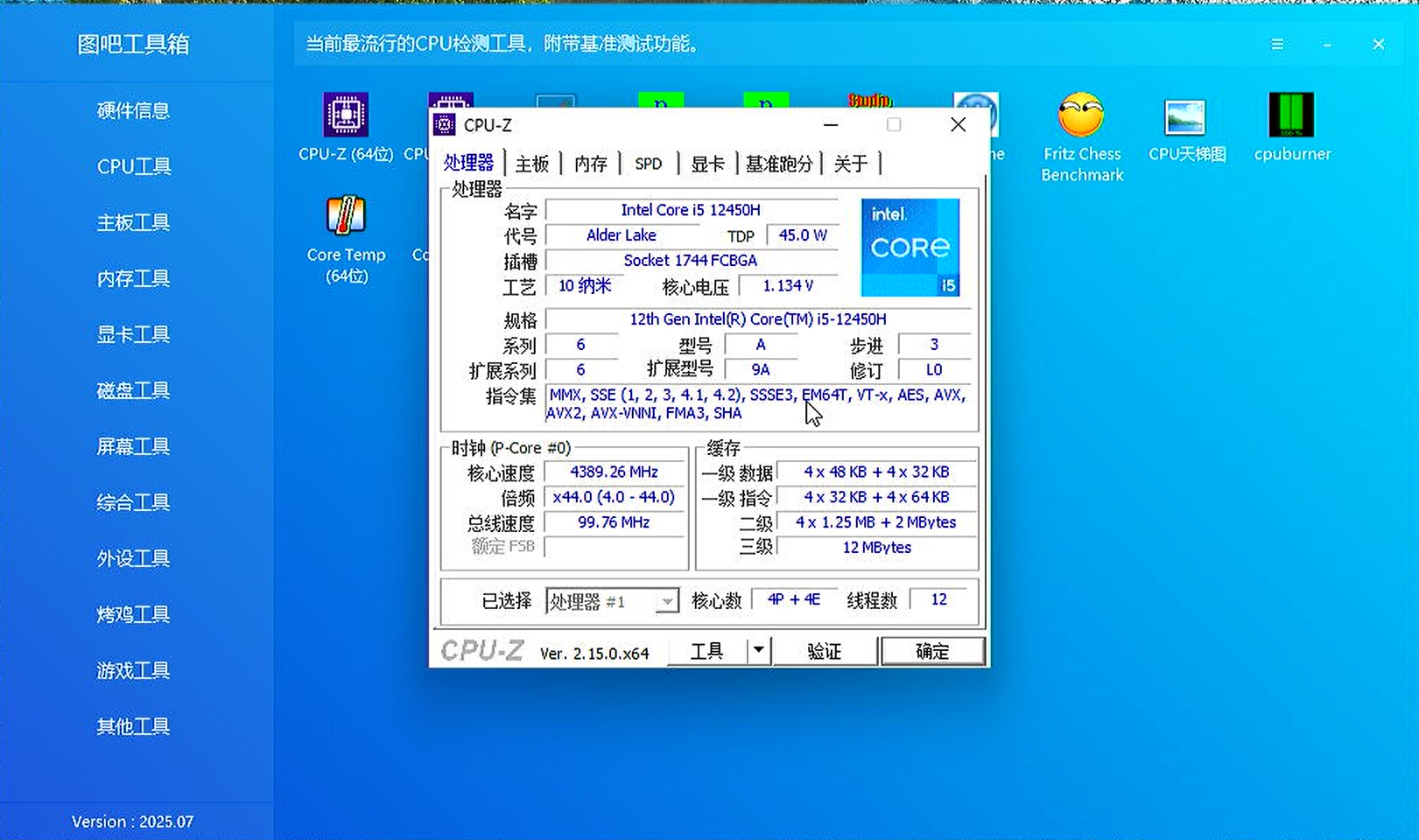
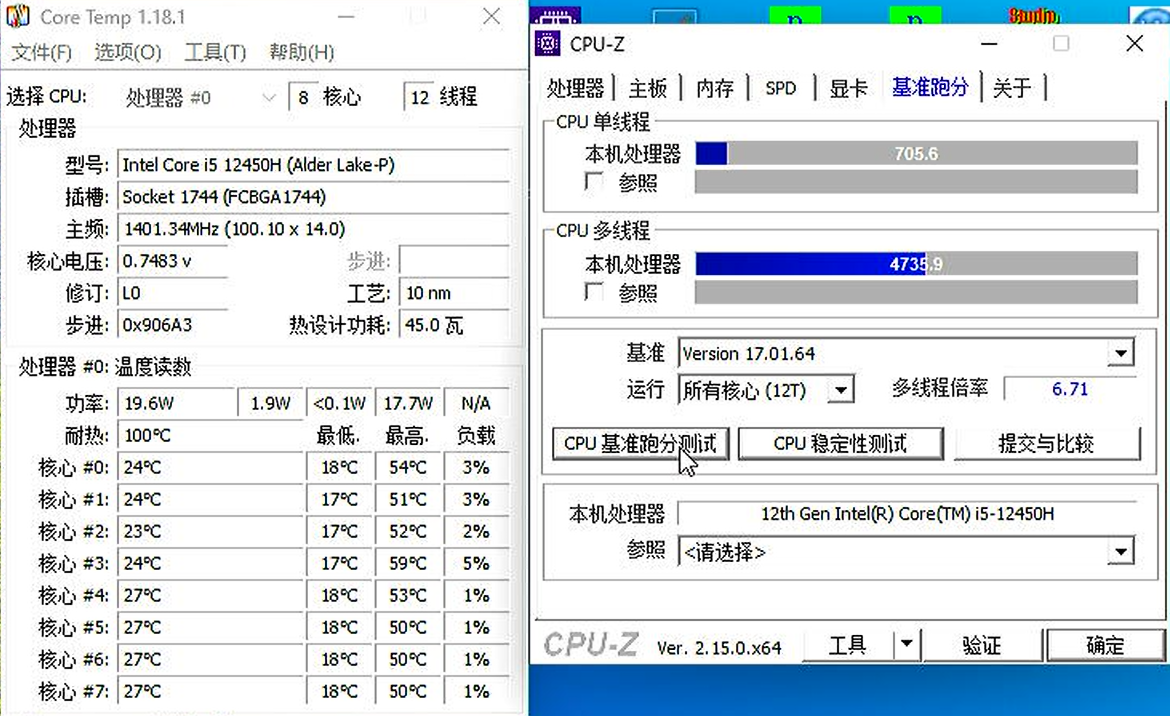
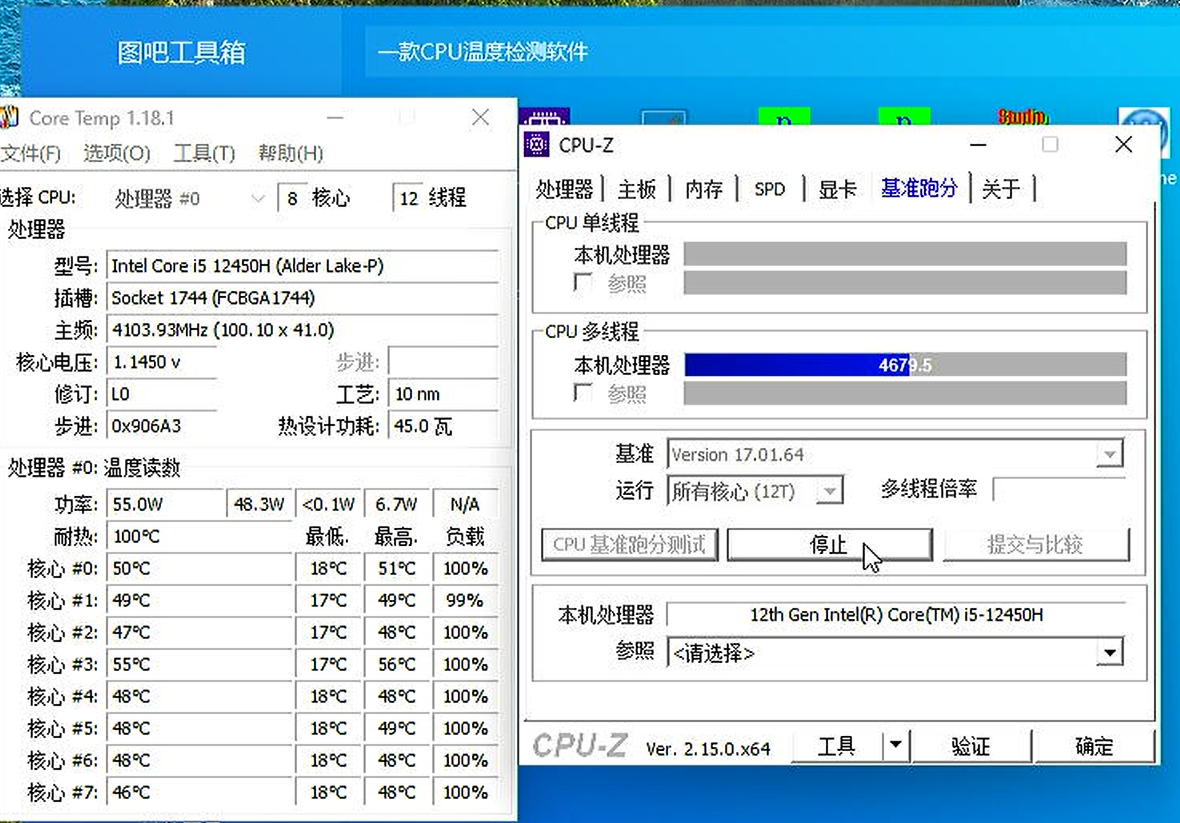
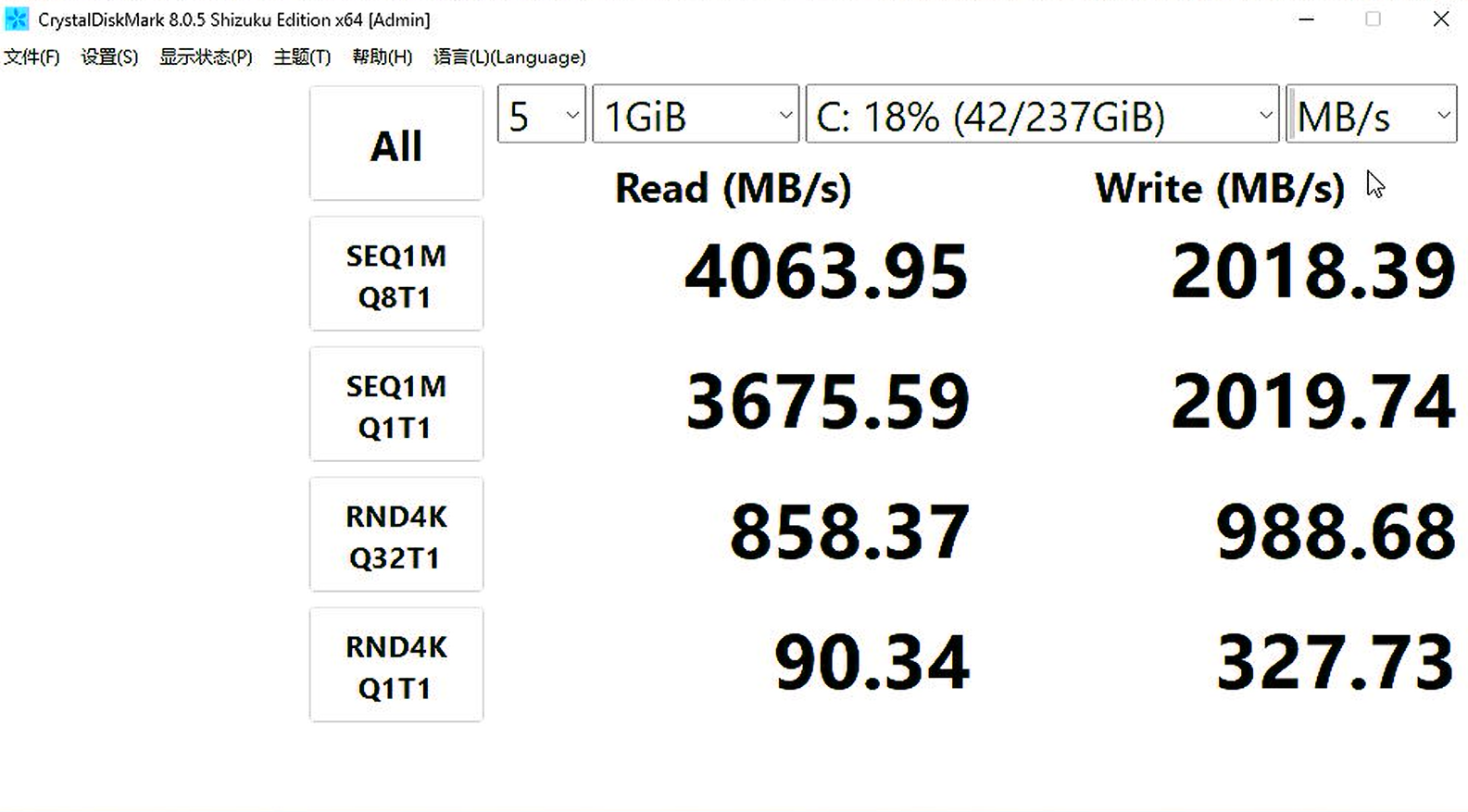
结果如图所示:
飞牛OS 安装与基础配置
启动U盘制作:
官方教程:帮助中心 – 飞牛 fnOS
下载飞牛OS镜像文件,解压后保存至电脑。
检查镜像:
certutil -hashfile "D:\Downloads\example.iso" MD5
MD5 哈希值:3bd337845c6019983e0d7e47bfd42227(特定版本)
插入 8G 及以上U盘,使用U盘启动制作工具( 如Rufus ),选择飞牛OS镜像文件,制作飞牛OS启动U盘。
将制作好的启动U盘插入 NAS 的 USB 接口。
系统安装:
开机后进入 BIOS,在 Boot 选项中,将 USB 启动设置为第一启动项,保存设置并重启。
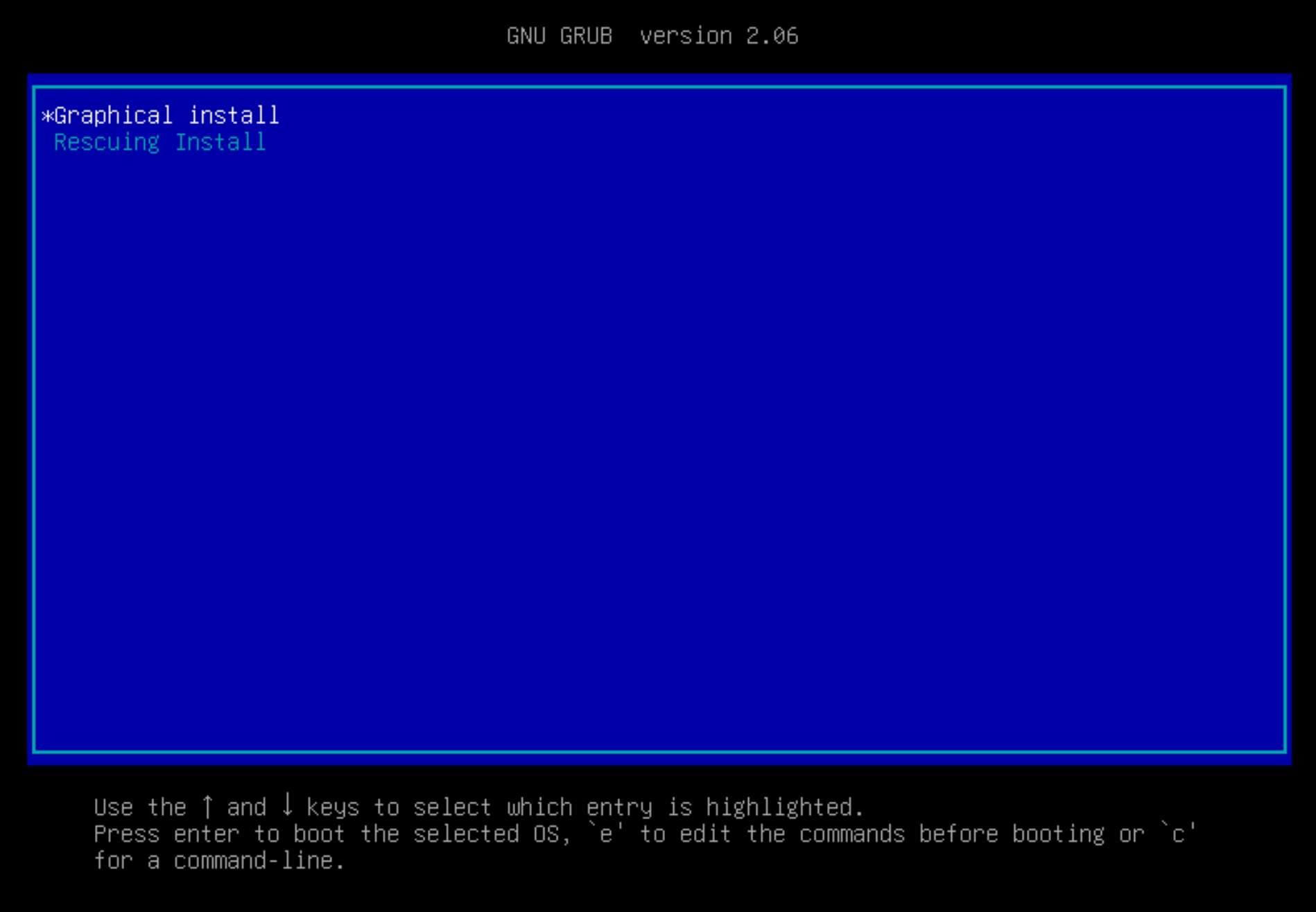
重启后,自动进入飞牛OS安装向导,选择 Graphical install:
可见系统盘 SN740 与虚拟磁盘 RAID 阵列识别正常:
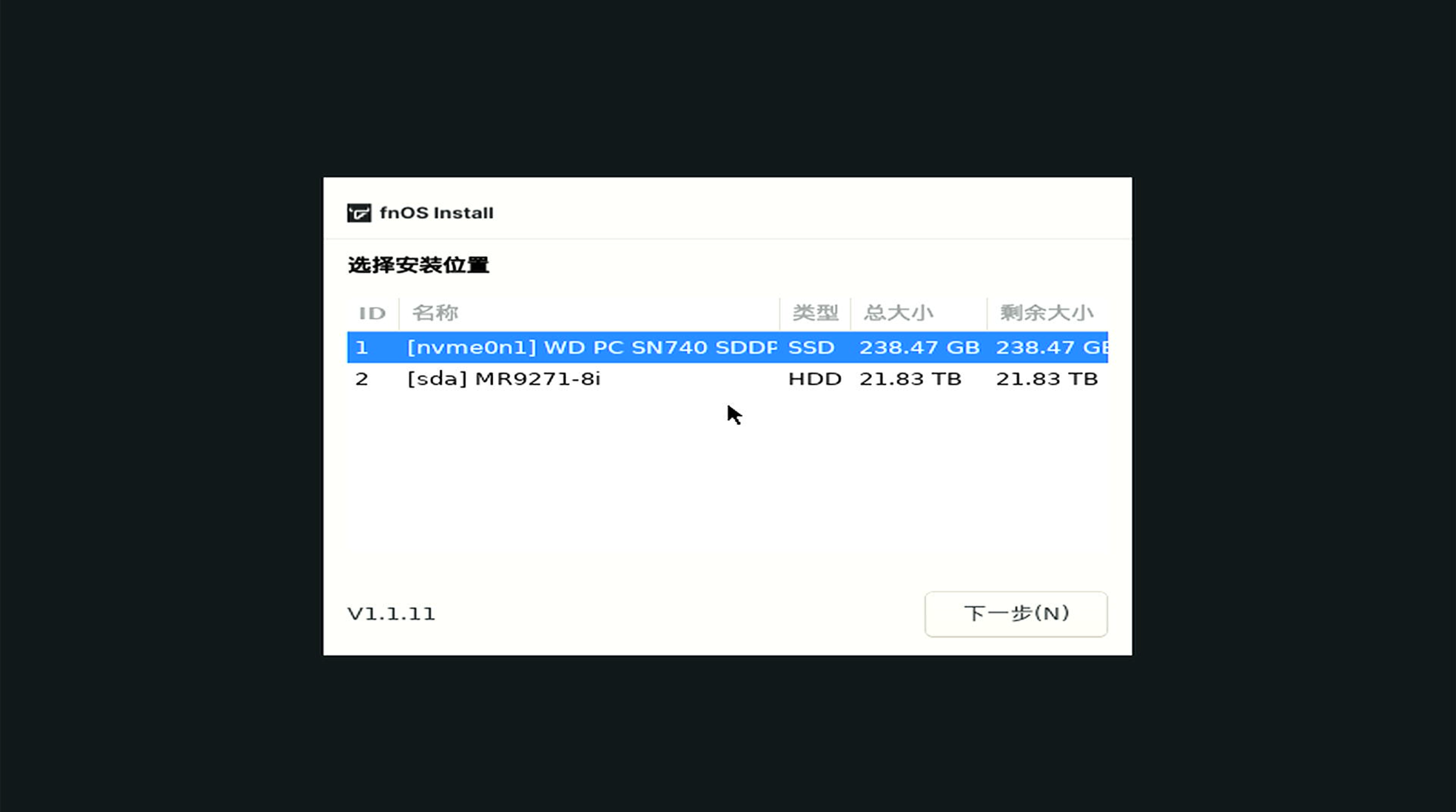
选择系统安装位置为 SN740,一步步操作即可。设备重启成功后将自动进入终端登录页,这意味着系统已成功安装并启动。记住所设置的 IP 地址,接下来将通过浏览器访问此地址来设置和使用飞牛OS。
系统基础配置:
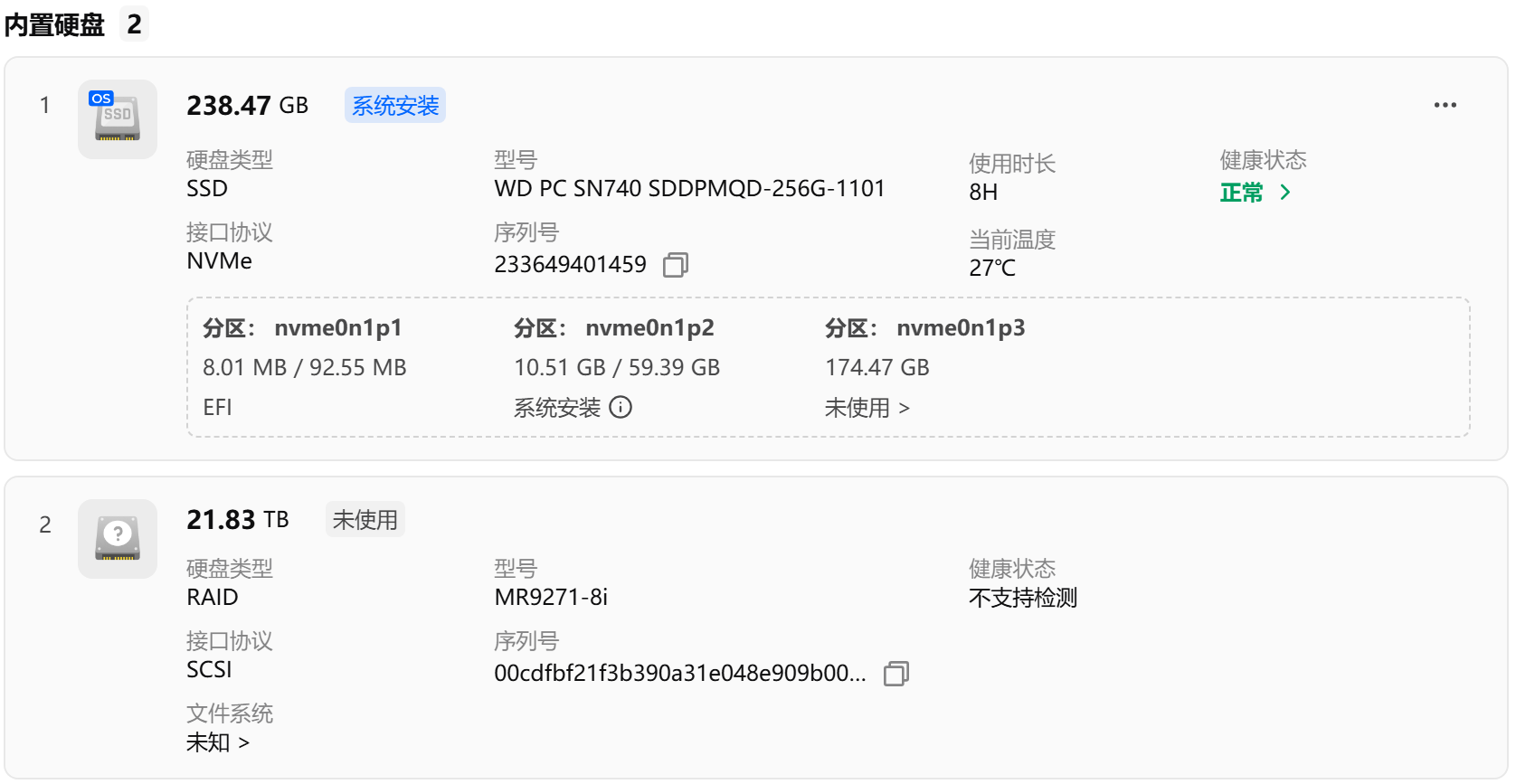
存储配置:登录飞牛OS管理界面,系统设置 —> 硬盘信息,识别到已创建的阵列( 虚拟磁盘 )。
设置无线网络:如何使用无线网卡? – 新手入门 飞牛私有云论坛 fnOS
飞牛安装 LSA 管理硬阵列:
本地阵列测速:
RAID0 测速:
写入 1G(将 if= 后的路径改为你的虚拟磁盘挂载点):
dd if=/dev/zero of=/vol1/testfile bs=1M count=1024 oflag=direct status=progress
650117120 bytes (650 MB, 620 MiB) copied, 1 s, 616 MB/s
1024+0 records in
1024+0 records out
1073741824 bytes (1.1 GB, 1.0 GiB) copied, 1.65197 s, 650 MB/s
读 1G:
dd if=/vol1/testfile of=/dev/null bs=1M count=1024 iflag=direct status=progress
1055916032 bytes (1.1 GB, 1007 MiB) copied, 3 s, 352 MB/s
1024+0 records in
1024+0 records out
1073741824 bytes (1.1 GB, 1.0 GiB) copied, 3.15373 s, 340 MB/s
记得删除测试文件:
rm /vol1/testfile
RAID10 测速:
dd if=/dev/zero of=/vol1/testfile bs=1M count=4096 oflag=direct status=progress
4082106368 bytes (4.1 GB, 3.8 GiB) copied, 8 s, 510 MB/s
4096+0 records in
4096+0 records out
4294967296 bytes (4.3 GB, 4.0 GiB) copied, 8.4801 s, 506 MB/s
dd if=/vol1/testfile of=/dev/null bs=1M count=4096 iflag=direct status=progress
4013948928 bytes (4.0 GB, 3.7 GiB) copied, 9 s, 446 MB/s
4096+0 records in
4096+0 records out
4294967296 bytes (4.3 GB, 4.0 GiB) copied, 9.64565 s, 445 MB/s
总结
i5-12450H 的性能充足,核显性能能满足 NAS 的中高强度运行和任务需求,主板接口丰富,适配各类扩展配件。
LSI 9271-8i 阵列卡搭配 4 块 6T 硬盘,RAID 10 阵列兼顾速度和数据冗余。
飞牛OS 操作简单,功能强大,满足影视资源和摄影数据的存储、管理需求。
整机散热良好,温度控制稳定,功耗较低(< 30W),适合长期开机运行。
未来升级(折腾):
没什么好升级的。
使用 W680 等芯片组的工作站主板、DDR5 纯 ECC 内存、14 代处理器、12+ 盘位、PCIe4.0 阵列卡、引入计算卡(NVIDIA RTX PRO 6000 Blackwell),组建企业级的 NAS 存储、AI 服务器、虚拟化服务器、多媒体工作站……直接上服务器和机架吧,别忘了防火墙、交换机、全屋万兆……